研究生论文阅读工作流:从导入、标注到复习
几篇论文同时读,除了记住读到哪儿,还要能找回支撑某个结论的那段原文。在 DoCube 里,可以把论文阅读工作流串起来:导入 PDF 或 EPUB,用标签和动态项目找到在读文献,阅读时留下标注,再把需要记住的内容按规则加入复习。
下面以 Mac 为主,从手头的一到三篇文献开始。读完后写综述,可以搜索回查;换到 iPad,也可以通过 iCloud 同步继续读。
开始前
- 在 Mac 上安装 DoCube,准备一到三份可以正常打开的 PDF 或 EPUB。免费版最多管理 5 个文档,已有资料也占这个额度。
- 在 PDF 里试着选中一句话。扫描件如果没有可用文本层,需要先做 OCR,才能复制文字、搜索和添加文字标注。
- 先确定一个近期要读的主题,例如「机器学习」。后面整理文档和安排复习时,都用这个主题。
1. 导入文献,给它们加上文档标签
从「导入 / 新建」菜单导入本地文件;资料集中在一个目录里时,也可以用目录导入。打开一份,确认正文和页码能正常显示,试着阅读几页。
给这一批文献加上「论文」和「机器学习」两个文档标签。前者用来归拢文献,后者用来区分研究主题。一份文档可以有多个标签,不需要为不同主题再导入一遍。
如果有一门课的资料需要保持固定顺序,可以放进文件夹。接下来用动态项目查看正在读的部分。
2. 建一个「正在阅读」的动态集合
打开「设置 → 项目」,新建项目并命名为「论文阅读」。点击项目右侧的加号创建集合,进入集合详情,在「集合约束」中添加条件。
可以按这组规则开始:
- 父集合叫「论文」,标签设为匹配
*论文*。星号表示可以匹配前后还有其他文字的标签。 - 在它下面创建子集合「正在阅读」,文档类型设为属于 PDF、EPUB;在同一条类型条件里选中这两种格式。
- 再加两条阅读进度条件:大于 10%,小于 90%。这只是起始示例,可以按自己的阅读习惯调整。
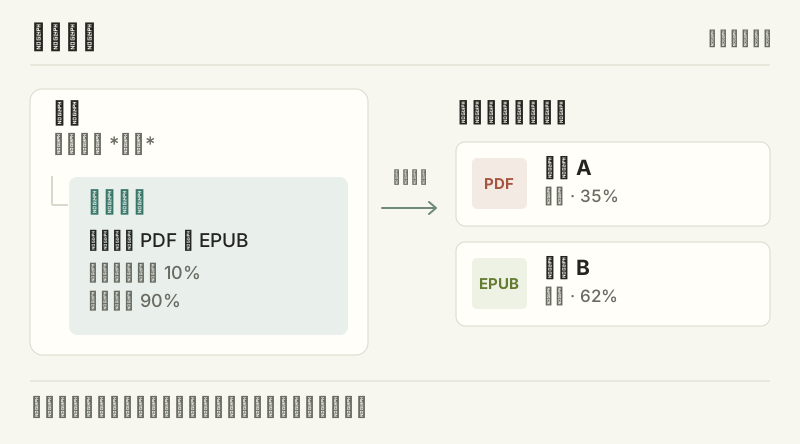
先看「关联文档」是否符合预期,再回到资料库的快速侧栏,展开项目和最末级集合,打开要继续读的文献。
这些条件需要同时满足;PDF 和 EPUB 两种类型满足其一即可。尚未产生阅读进度的文档不会进入这个集合,可以先从资料库打开阅读。如果结果为空,也要检查进度是否落在设定区间内。
项目不会移动或复制原文档。标签或阅读进度变化后,再次打开侧栏,集合会按新条件更新;文件夹里的固定归属仍然保留。
3. 标出论点,也写下自己的疑问
读到需要记住的定义或结论,用高亮或引用标注留下来。遇到方法上的疑问,可以加一条 Markdown 标注,写清准备核对什么,例如「这里的样本筛选条件,会不会影响结果?」
准备加入复习的文字,尽量一次只标一个概念或一小段内容,留下足够的上下文。后面回看时,才知道这条标注在回答什么问题。正式引用时,再核对原 PDF 的页码和表述。
只想看懂几句外文,可以用选区翻译。DoCube 当前不直接对原生 PDF 做全文翻译;需要通读译文或导出双语对照时,按 PDF 转 MinerU 后全文翻译的指南处理。这条全文翻译流程需要配置在线服务,可能产生服务商费用。
4. 让需要记住的标注进入复习
在大量划重点前,先到标注设置的「生成卡片」区域配置一条规则。例如,用黄色高亮保存「关键概念」,以后需要复习的内容就用这个类型和颜色来标。
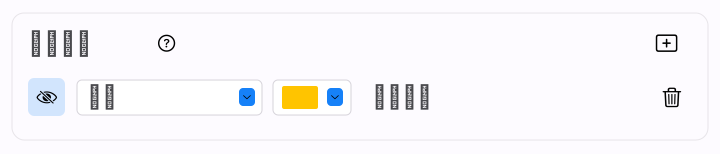
先设置规则,再新建一条标注试试。具体入口和遮挡选项见高亮标注自动加入复习的指南。这里使用的是标注规则,不需要配置 AI 来生成问题和答案。
在「设置 → 计划」里,可以按文档标签把复习范围收窄到「机器学习」。到了复习时间,从首页的复习区域打开到期计划,回想、核对后按实际掌握程度选择「难/中/易」。新建的卡片会按计划安排,不一定立即出现在今天的队列里。
5. 写综述时,用搜索回到原文
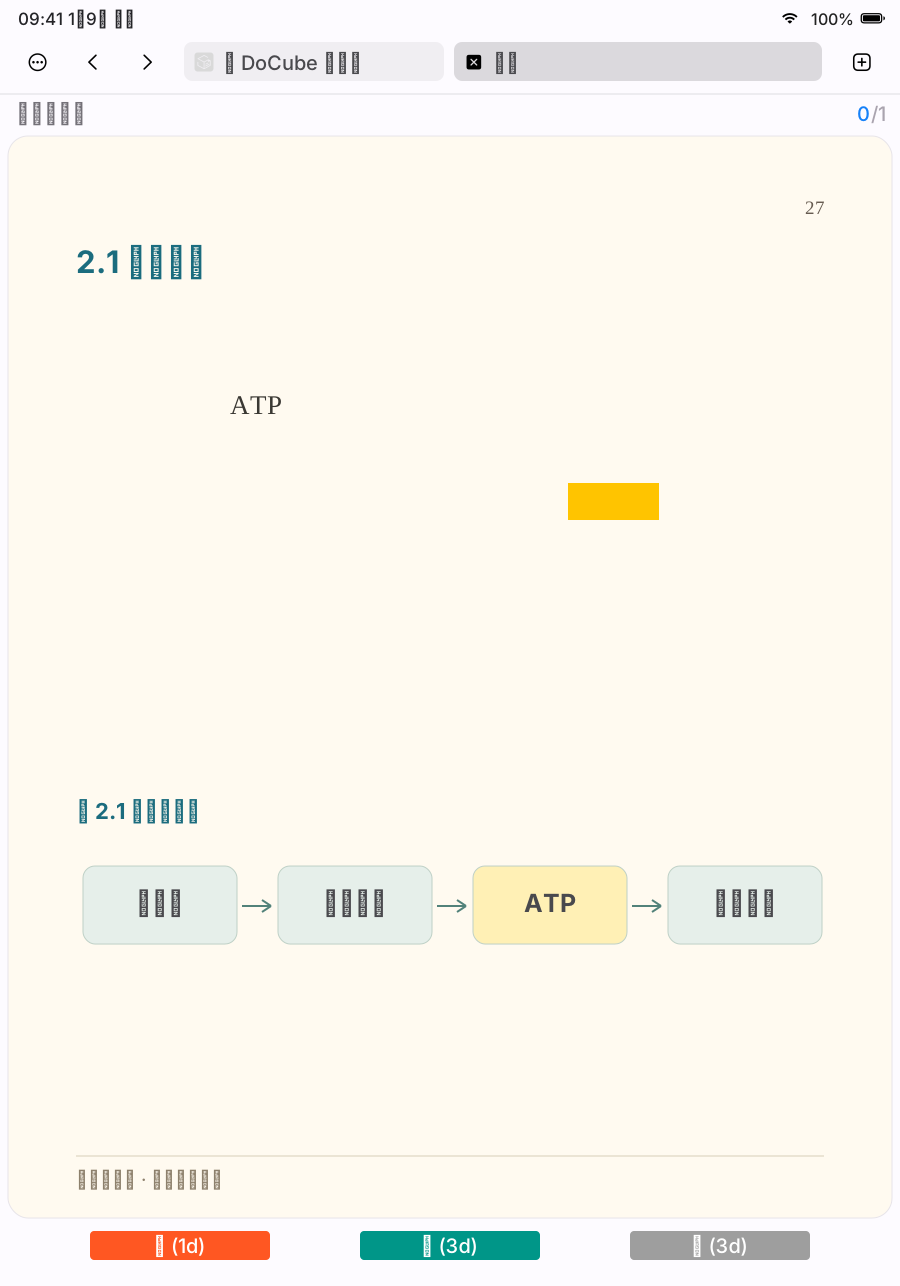
隔几天准备写综述,记得读过一个概念,却想不起出自哪篇,可以打开「在 DoCube 中搜索」,输入术语、原句片段,或自己写过的标注内容。关键词搜索可以跨文档查找标题、正文和标注;结果太多时,再按文档类型或标签缩小范围。
打开命中结果,核对原文上下文,再决定怎么引用。新导入的内容需要先完成解析和索引,扫描件也要先有可用文本层。具体检查方法见在 Mac 上搜索多份 PDF。
如果长笔记继续写在 Obsidian,可以把 docube:// 位置链接放在论点旁,下次点击回到这段原文。见和 Obsidian 搭配使用位置链接,不用迁移已有笔记库。
换到 iPad 继续读
Mac 和 iPad 登录同一 Apple ID,在两端 DoCube 的「设置 → 云盘同步」中启用 iCloud 同步。完成同步后,在 iPad 打开同一篇文献,核对阅读位置和标注,再继续读。
这条同步路径包括 DoCube 资料库中的文档、标注、笔记和阅读记录;本地模型、缓存,以及留在系统其他目录中的原始来源文件不随它同步。
常见问题
免费版能走完这条流程吗?
可以先用最多 5 个文档体验阅读、标注、搜索与复习。需要管理更多文献时,Pro 会去掉文档数量上限,并解锁翻译文件导出和格式转换导出。当前为一次买断,可在 iPhone、iPad 和 Mac 上使用。
动态项目和文件夹怎么选?
要保留固定归属和手动顺序,用文件夹;要持续查看符合标签、类型或进度条件的文档,用项目。两者可以一起用,项目不会把文件挪走,也不会额外复制一份。
刚导入的论文为什么没出现在「正在阅读」里?
先检查是否带有匹配的文档标签,再看类型和进度。按本文示例,文档需要是 PDF 或 EPUB,已有阅读进度,而且进度大于 10%、小于 90%。还没开始读、进度太低或已经接近读完的文献,都可能不在其中。
扫描版论文也能标注并加入复习吗?
没有可用文本层时,先做 OCR,再检查选中的文字是否正确,尤其是数字、公式和术语。确认可以选中文字后,再设置规则和标注。分栏或表格复杂、还需要整篇译文时,可以考虑 MinerU,转换后仍需核对原页。
复习一定要靠自动规则吗?
也可以手动创建翻转卡片或蒙版卡片。需要自己编写问题时用手动卡片;想直接回顾阅读时划过的重点,可以用标注规则保留原文上下文。
只记得大意,能按意思搜索吗?
可以配置本地 Embedding 模型并完成语义索引,再按意思查找。模型下载和配置完成后,语义搜索可在本地离线使用;它不是开箱即有的默认能力。不配置它,也可以先用关键词搜索。
先拿手头的一篇论文走完这条流程:在 App Store 下载 DoCube。