EPUB 字太密、行距太挤,怎么调成适合自己的版式?
一本 EPUB 的字太小、行距太紧,读久了想换个排版,可以在 DoCube 的样式面板里调整正文字体、字号和间距。调好后保存为预设,打开另一本书时再应用,不用重新逐项设置。
这套操作适用于可重排版 EPUB。固定版式电子书保留出版社设计的页面,不能这样修改正文样式;PDF 也不适用。
1. 打开样式面板,开启自定义
先打开一本可重排版 EPUB。在 Mac 上打开顶部工具栏右侧的详情面板,再选择「样式」;在 iPad 上可从阅读操作菜单进入「样式」。
找到正文「样式」区域右侧的开关,开启自定义。关闭时,下面的正文选项可能仍然看得见,但会显示为不可调整。
2. 调整字体和字号
打开「正文字体」,搜索并选择当前设备可用的字体。选好后回到样式面板,调整字号,观察同一段正文的变化。
不用先找一组所谓最佳数值。找一页有完整段落的正文,读几行,看字是否足够清楚、每行是否太长,再决定继续调大还是缩小。
3. 分别调整行距和段距
行距决定相邻两行之间的距离;段距决定段落之间的空隙。先只调一项,再看正文,避免几项一起改完后不知道哪里不合适。
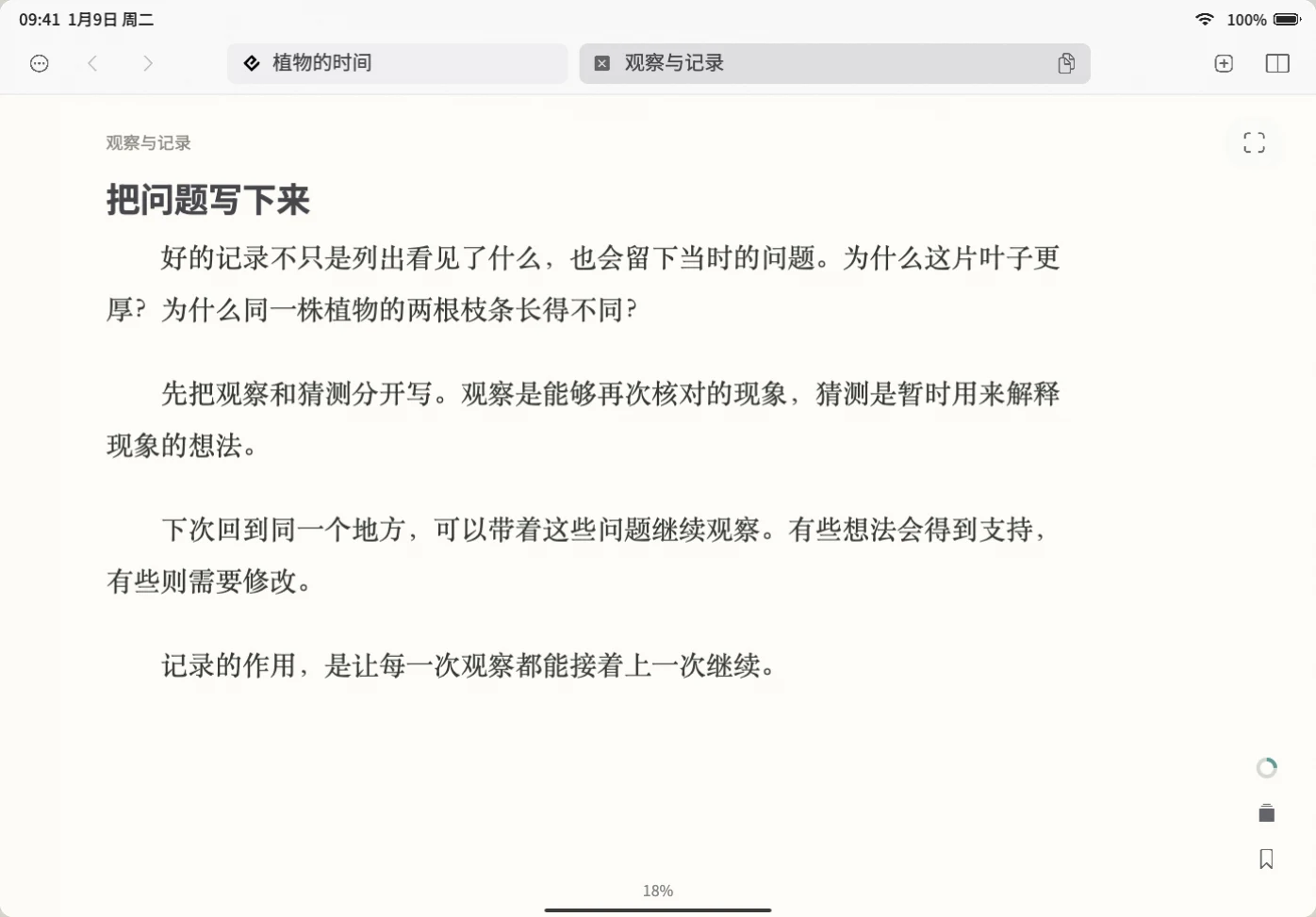
字号和宽度变化后,文字会重新排列,因此不能用原来的屏幕页数判断位置是否丢失。EPUB 按章节和正文位置组织内容,书签也会指向正文位置。
4. 保存预设,在另一本书里应用
满意后点「保存为预设…」,起一个好认的名字,例如「日常阅读」,再保存。
打开第二本可重排版 EPUB,进入样式面板,从「应用预设样式」选择刚才的名称。应用后再读几行:不同书籍的标题、图片和正文结构不同,必要时可以继续调整。
预设需要在另一本文档中主动应用。正文样式预设不包含阅读主题、滚动或分页方式、栏数,这些仍是另外的设置。
常见问题
为什么有的 EPUB 不能调正文样式?
先看它是否为固定版式 EPUB。这类电子书使用出版社安排好的页面,不提供相同的正文样式覆盖。改变文件扩展名也不会把它变成可重排版内容。
调完会修改原始 EPUB 吗?
这些是阅读显示设置,不会改写原始 EPUB 的正文。重新打开同一文档时,DoCube 会继续使用保存的阅读设置。
想恢复原书的字体和排版怎么办?
关闭自定义正文样式,查看原书样式的显示效果。若只想换回某个字体,可以在字体选择中使用原书选项;这与关闭整套自定义设置不同。
改字号后书签还能用吗?
EPUB 书签记录章节中的正文位置。文字重排后屏幕上的行数会变,但从书签仍可回到相同内容附近。它不是固定 PDF 页码。
保存预设后,所有书都会自动改变吗?
不会。打开要修改的书,在样式面板里选择应用对应预设,再检查结果。预设里不包括主题、翻页方式或栏数。
外文书还想对照译文读呢?
可以另行使用 EPUB 全文翻译指南。翻译需要配置在线服务;调整本篇介绍的阅读版式不需要先翻译。
用一本正在读的电子书试试:在 App Store 下载 DoCube。