高亮标注怎么自动变成复习卡片?
阅读时划过的重点,不必再抄一遍做成卡片。在 DoCube 中设置好规则后,符合条件的高亮标注会自动变成复习卡片。复习时,你仍能看到原文上下文;开启遮挡后,可以先回想被盖住的内容,再点击揭开、核对答案。
DoCube 中所有支持高亮的文档,都可以这样加入复习。下面以 iPad 上一份 PDF 中的黄色高亮为操作示例,从设置规则讲到完成一次复习。
开始前
准备一份要读的文档,确认能在 DoCube 中选中文字并添加高亮。
第一次只标一个概念或一句关键结论,走完流程后,再用到其他资料中。
五步把高亮标注加入复习
1. 打开要阅读的文档
在 DoCube 资料库中打开要阅读的文档。如果使用的是尚未导入的本地文件,可以从「导入 / 新建」菜单选择「本地文件」,选中文件并导入。
2. 设置一条自动建卡规则
打开 DoCube 设置,进入标注设置(铅笔图标),找到「生成卡片」区域,点击右侧的加号。
把标注类型设为「高亮」,选择黄色,再填写一个卡片类别,例如「关键概念」。之后,用这个类型和颜色创建的标注就会按规则加入复习。
如果想在复习时先隐藏答案,打开规则左侧的划线眼睛按钮。这个选项只影响复习时的显示,平时阅读仍能看到高亮文字。
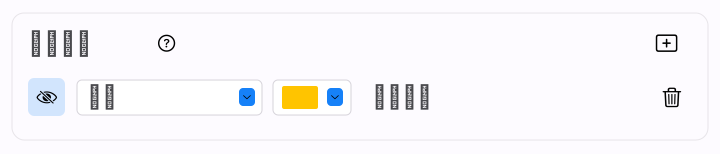
插图按 DoCube 的 iPad 界面绘制,正文使用示例资料。
3. 阅读时,用对应的颜色划重点
回到文档,长按选中要记住的内容,打开「批注」面板,选择黄色,再点「[关键概念]」。这个名称来自上一步填写的类别。
不用再把这段话复制到另一张卡片里。符合规则的标注会自动加入复习。
尽量一次只选一个概念或一小段关键文字。遮挡后还留有上下文,才方便回想;整段都盖住,反而不知道该回答什么。
![选中“线粒体”,在批注面板选择黄色,再点“[关键概念]”。](/img/guides/highlight-review/zh-Hans-highlight.svg)
4. 到了复习时间,先回想,再揭开
回到 DoCube 首页,从复习区域打开到期的计划。刚创建的卡片不一定立即出现在今天的队列里,按页面显示的计划复习即可。
开启遮挡后,你会看到标注对应的原文,标过的文字暂时被盖住,周围的内容仍然可见。先试着回想这部分内容,再点遮挡区域查看答案。
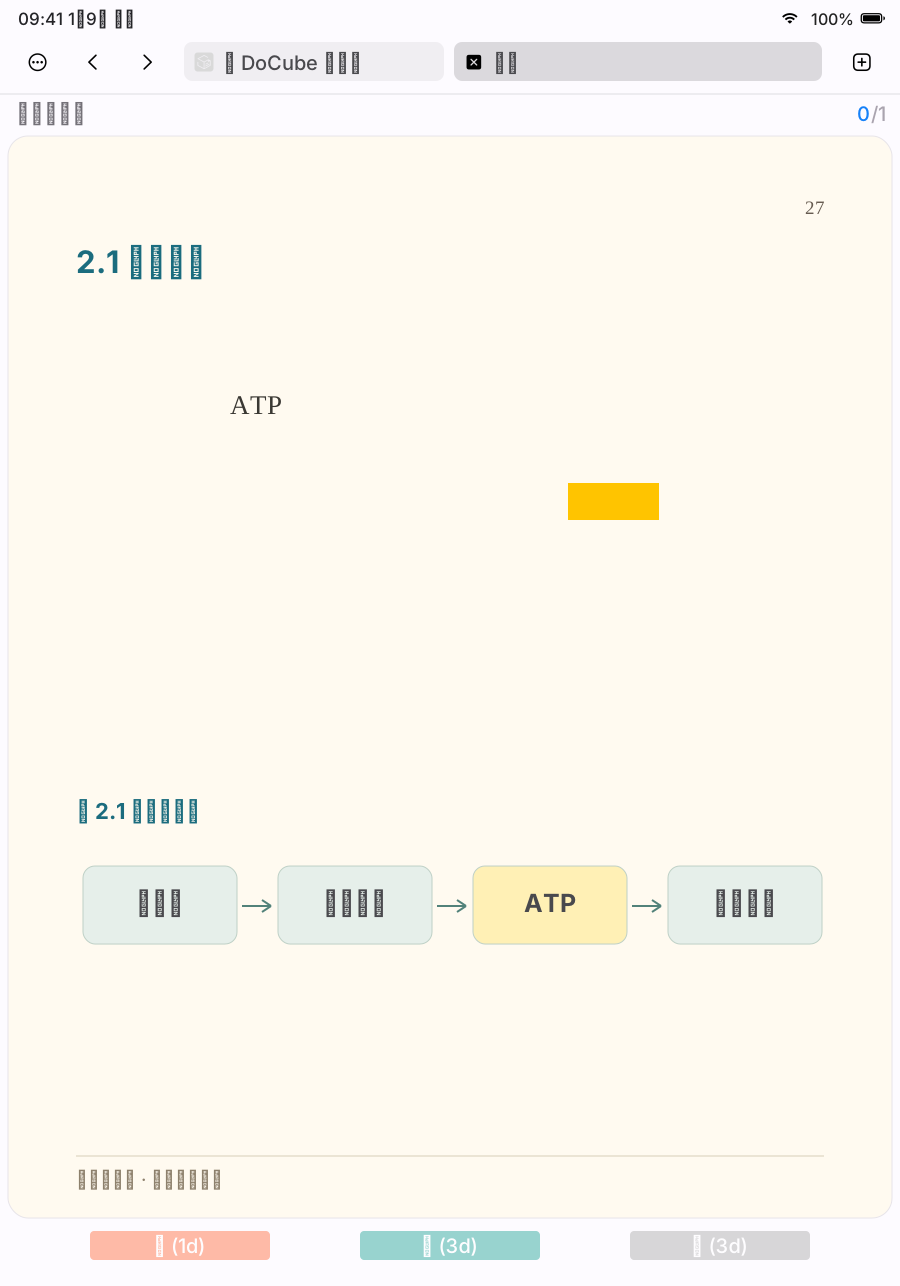
5. 根据掌握程度选择「难/中/易」
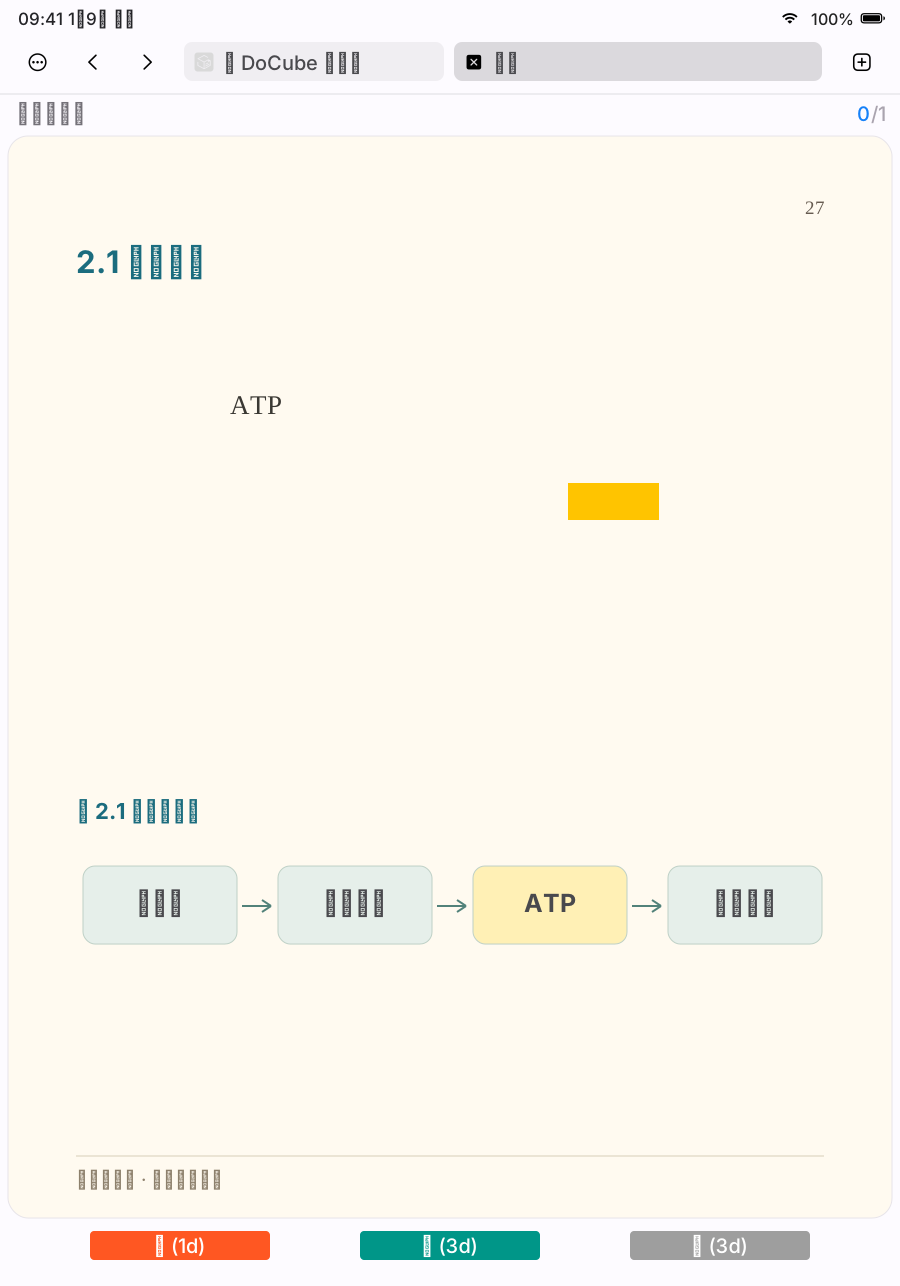
揭开后,核对自己是否想对了,再选择「难」「中」或「易」。DoCube 会据此安排后续复习,具体间隔以按钮显示为准。
如果刚才没想起来,就如实选择,不必为了尽快完成而点「易」。按实际掌握程度评分,后续的复习安排才更适合你。
常见问题
需要配置 AI 服务吗?
不需要。本文使用的是「生成卡片」中的标注规则,把你选中的原文加入复习,不需要让 AI 另外生成问题和答案。
为什么划完高亮,没有马上出现在今日复习里?
先检查这次标注的类型和颜色是否与规则一致,以及规则中是否填好了卡片类别。匹配规则的卡片会按计划进入复习,不代表创建后马上到期。
第一次试用时,建议先设置规则,再新建一条高亮,按本文走完一次。
扫描版 PDF 能用吗?
先做 OCR 文字识别,确认可以选中文字,再按本文设置规则和标注。识别结果可能有错,尤其是公式、符号和专业术语,标注前先检查一下。
可以只手动建卡吗?
可以。选中文字后,也可以从卡片菜单创建翻转卡片或蒙版卡片。它们适合自己编写卡片内容;本文介绍的标注规则则直接保留原文上下文,用来复习阅读时划过的重点。
从一份资料、一个概念开始试试。从 App Store 下载 DoCube,或先看看首页的复习演示。