和 Obsidian 搭配:用 docube:// 从笔记跳回 PDF 原文
在 Obsidian 写笔记时,给观点附上一条 docube:// 位置链接,就能点击回到 DoCube 中 PDF 的原文位置。EPUB 段落和视频时间点也可以这样引用。笔记继续放在 Obsidian,阅读和标注留在 DoCube。
下面先在同一台 Mac 上做一条链接。两款应用并排打开,读到值得记下的内容,就把自己的想法和来源写在一起。
开始前
- 在 Mac 上安装 DoCube 和 Obsidian。
- 往 DoCube 导入一份 PDF、EPUB 或本地视频,确认可以打开。
- 在 Obsidian 打开一篇笔记,用来写大纲、读后想法或几份资料的对照。
DoCube 也可以写 Markdown 笔记。这篇沿用你已有的 Obsidian 笔记库,不需要搬动它。
四步把笔记连回原文
1. 在 DoCube 找到要引用的位置
打开资料,停在准备引用的地方。比如 PDF 第 6 页的实验设计、EPUB 里的一段定义,或视频中解释某个例子的时间点。
先选一处做通,再逐步补上其他引用。
2. 复制当前位置地址
用 DoCube 的文档地址操作,复制当前位置的 docube:// 地址。具体入口见位置链接怎么复制。
保留完整地址,包括末尾的位置部分。不要用文件路径或在线文章的网址代替。
3. 在 Obsidian 写成 Markdown 链接
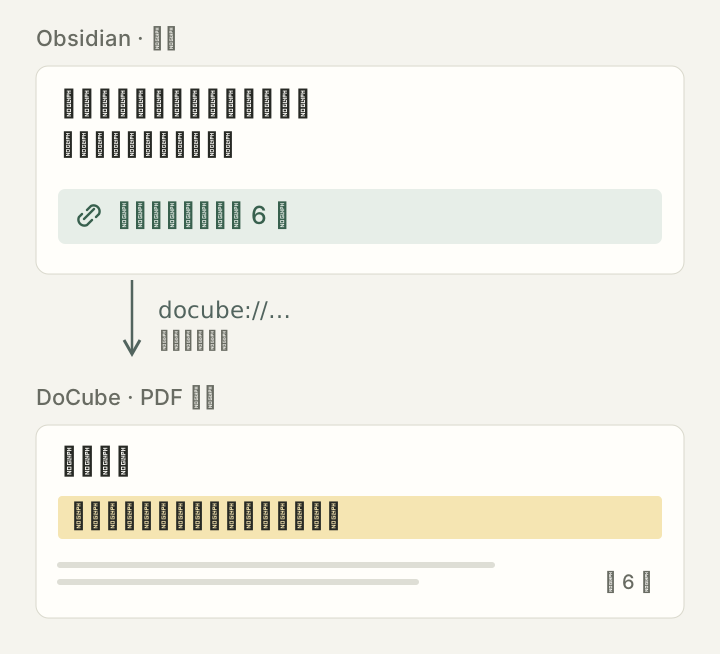
在笔记里先写自己的想法,再补一条来源:
这项实验比较了两种练习方式。
我需要再核对测试间隔。

[回看实验设计,第 6 页](docube://…)
把括号里的整个 docube://… 换成刚才复制的完整地址。这里的省略号只是占位,不能直接跳转;把这段内容放进笔记正文,不要套上代码块。
方括号里是笔记上显示的文字,可以改成自己看得懂的说明。这个写法使用 Obsidian 支持的 Markdown 外部链接。
4. 点击链接,核对落点
在 Obsidian 切到阅读视图,点击「回看实验设计,第 6 页」。Mac 默认快捷键是 ⌘E,也可以用编辑区的视图切换按钮;入口见 Obsidian 阅读视图说明。
系统若询问是否用 DoCube 打开,确认即可。回到 DoCube 后,看一眼是否到了刚才的页面或段落;视频则核对播放时间。检查通过后,就可以继续在 Obsidian 写笔记了。
一篇笔记可以连到几份资料
写综述或课程笔记时,可以把链接放在各自支持的论点旁:一条回到 PDF 的方法部分,一条回到 EPUB 的定义,一条回到视频里的例子。每次都从对应位置复制地址,给链接写上不同的说明。
重要结论旁再留一句短摘录,以及作者、年份、页码或章节。以后导出笔记、发给别人,或者原文换了版本,仍能知道当时引用的是什么。修改链接的显示文字不会改变目标,修改括号内的地址才会。
如果还没找到要引用的段落,可以先看如何在 Mac 上搜索多份 PDF。
常见问题
点击 docube:// 链接没有反应怎么办?
先确认这台设备已安装 DoCube,并能正常打开。再检查 Obsidian 里粘贴的是完整地址,链接没有放在代码块中;切到阅读视图再试一次。如果系统询问打开方式,允许交给 DoCube 处理。
打开了 PDF,但没有回到预期位置?
回到目标位置重新复制一次地址,检查有没有漏掉末尾的位置部分。如果后来替换了 PDF,或换了 EPUB 的版本、调整了章节,旧链接也可能不再准确,需要重新复制。
换一台 Mac,或在 iPhone、iPad 上能用吗?
链接不包含原文件。另一台设备要先安装 DoCube,并导入或同步同一份资料;只同步 Obsidian 笔记还不够。
在 iPhone、iPad 上,还需要 Obsidian 能把 docube:// 交给 DoCube 打开。资料准备好后,先用一条链接检查回跳;文件名相同,不一定就是链接对应的那份文档。
把笔记发给别人,对方也能打开原文吗?
对方同样需要 DoCube 和链接对应的资料。发送这条地址不会分享文件,也不会自动授予访问权限。作者、标题、页码和短摘录可以让没有 DoCube 的读者也看懂引用。
需要导入整个 Obsidian 库,或者安装插件吗?
不需要导入整个库,也不需要为这个写法另装插件。笔记、图谱和已有插件仍在 Obsidian 中使用,DoCube 负责打开链接指向的资料。这条外部链接不会自动在 DoCube 建立反向链接,也不会同步两边的标注。
免费版可以用吗?
可以。DoCube 免费版最多添加 5 个文档,够先用几份资料试试这个流程;需要管理更多文档时,可以一次买断 Pro。
从一篇笔记和一份资料开始试:在 App Store 下载 DoCube。