PDF 论文怎么全文翻译?用 MinerU 阅读并导出双语对照
想把外文 PDF 论文整篇翻译,并保留原文对照,可以先用 DocWeave 将 PDF 转成 MinerU 文档,再在 DoCube 中全文翻译、校对和导出。DoCube 当前不直接对原生 PDF 做全文翻译;这条流程生成新的双语 MinerU 文档,来源 PDF 仍然保留,方便随时核对。
下面以 Mac 为例,走完从 PDF 到双语对照的五步。
什么时候用这条流程
论文有分栏、公式或表格,想按顺序通读全文,或者需要保存一份双语稿时,可以先转成 MinerU。它把 PDF 解析成按阅读顺序排列的正文块,保留标题、段落、图片等结构,方便阅读、修正和翻译。复杂页面仍可能解析出错,需要对照来源 PDF 检查。
如果只想看懂几句话,在 PDF 里选中文字,用系统翻译就够了;扫描页需要先做 OCR。如果手里已经是 EPUB,直接看EPUB 全文翻译指南,不用转成 MinerU。
开始前
- 在 Mac 上安装 DoCube 和 DocWeave,准备一份可以正常打开、无 DRM 且有权处理的 PDF。
- 在 DoCube「设置 → AI 助手」里,先在「服务授权」保存在线服务商的 API Key,再在「模型配置」为「文档翻译」选择服务商和模型。不确定配置是否可用,可以先运行基准测试。
- 第一次先用一份较短的文档,确认解析和翻译效果,再处理长论文。
全文翻译需要联网。正文片段会通过 HTTPS 发给你配置的服务商,费用按该服务商的用量规则计算。本地 Embedding 或 Whisper 模型不能用来做全文翻译;DoCube Pro 也不包含这些服务商的翻译费用。
五步完成全文翻译与导出
1. 用 DocWeave 转换 PDF,发送到 DoCube
在 DocWeave 导入 PDF,开始转换。完成后先检查结果,再把 MinerU 结果发送到 DoCube。详细入口可在 DoCube 内置帮助中查找「用 DocWeave 创建 MinerU 文档」。
如果已经有 MinerU 归档文件或输出目录,可以直接导入 DoCube,跳过转换。打开后等正文和目录加载完成,再进行下一步。
2. 对照来源 PDF,检查正文
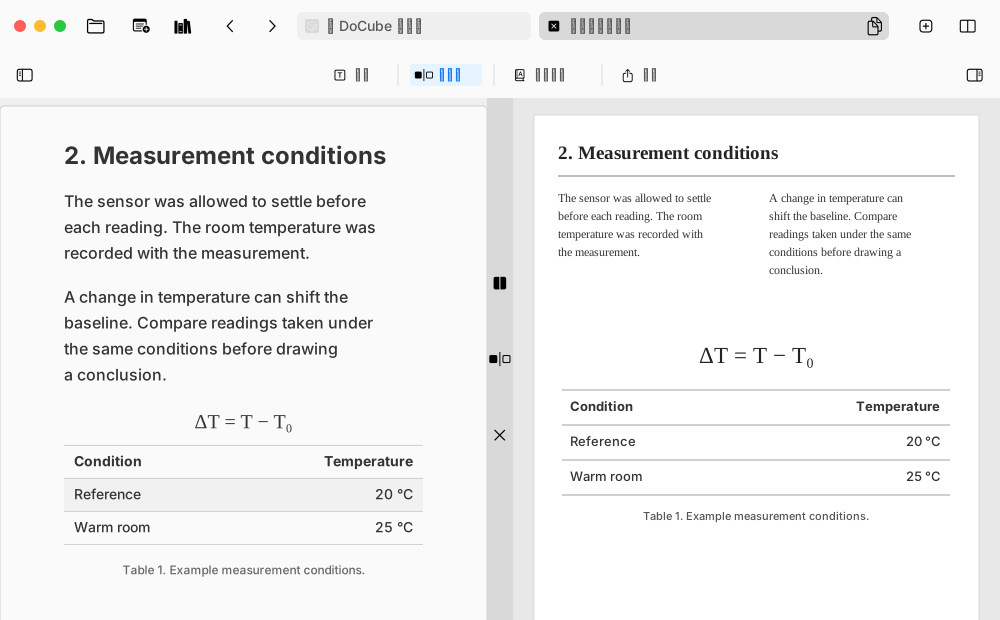
先翻看目录和几个复杂页面,检查分栏后的段落顺序、标题、公式、表格和图片说明。Mac 阅读工具栏的「源文件」可以打开来源 PDF 对照。
有错误时,用「编辑」修正结构化正文;重复的页眉、页脚可以隐藏。建议先检查再做标注,已经带标注的内容不能直接编辑或隐藏。
3. 打开全文翻译,选择目标语言
点击阅读工具栏里的「全文翻译」,在「翻译语言」中选择目标语言,再点「开始翻译」。长文档需要等待,已处理的内容会逐批保存。
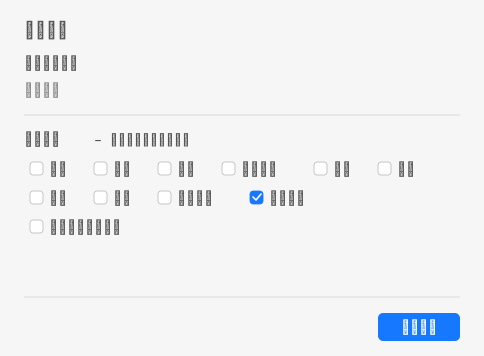
网络中断或应用退出后,重新打开面板,在「已有翻译版本」中点「继续翻译」。不要再选同一语言点「开始翻译」:这会清除该语言已经保存的译文,从头生成。
4. 打开译文,抽查关键内容
目标语言显示「打开译文」后,点击它进入对照阅读。MinerU 在宽屏中左右显示,窄屏中上下显示,原文和译文会同步阅读位置。
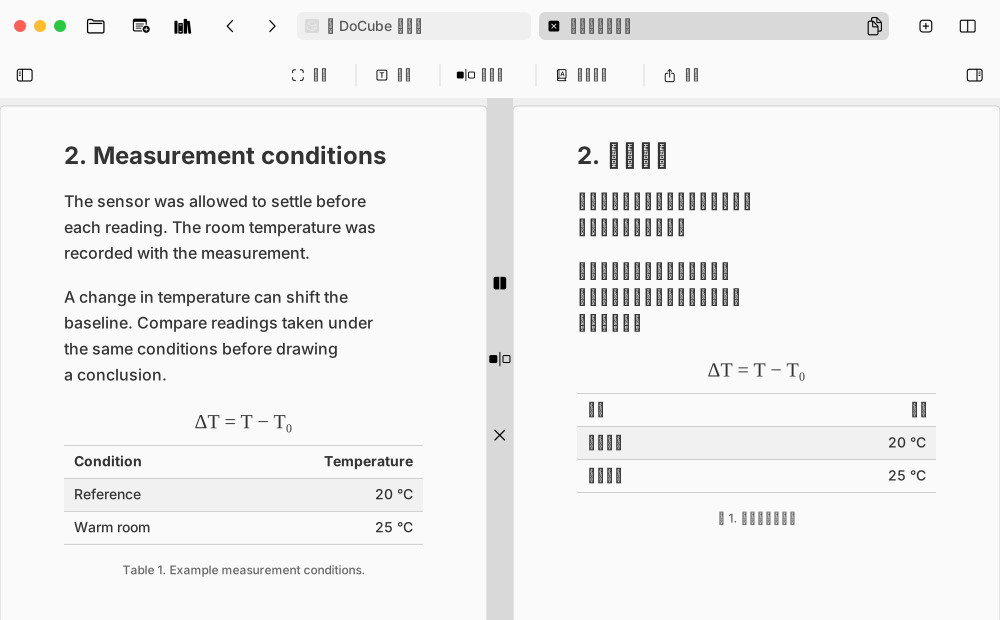
「打开译文」不代表每段都翻译成功。服务连续失败的段落可能仍显示原文,记得检查有没有遗漏。等全文任务结束后,在有问题的译文段落上右键,选择「重新翻译此段」,不用重跑整篇。
准备引用论文时,再用「源文件」核对原页的表述和页码。结构化正文里的排版可能与 PDF 不同。
5. 导出新的双语 MinerU 文档
校对后回到「全文翻译」面板,在「已有翻译版本」里,点击目标语言右侧的导出图标。选择「双语对照」保留原文和译文,或选「仅译文」只保留翻译结果,再按系统提示保存文件。
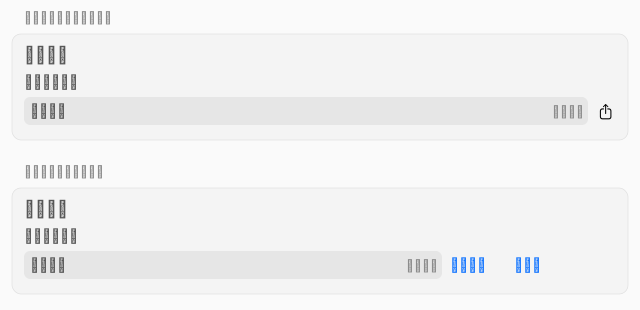
这一步属于 Pro 的「翻译文件导出」,得到的是新的 MinerU 文档,不会覆盖原始文档或来源 PDF,也不会直接把源文件变成双语 PDF。工具栏上的普通「导出」是另一个入口,不用于导出这里的翻译结果。
保存后重新打开导出的文件,检查章节、图片、段落对应和重要术语,确认拿走的是需要的版本。
常见问题
为什么 PDF 里找不到「全文翻译」?
DoCube 当前支持 EPUB、HTML 网页快照和 MinerU 的全文翻译,原生 PDF 和 Markdown 不走这套流程。PDF 只看局部内容可以用选区翻译;需要通读整篇时,先用 DocWeave 转成 MinerU。
MinerU 和 OCR 有什么不同?
PDF 的 OCR 是给扫描页建立可搜索、可选择的文本层,阅读时仍保留原页版面。MinerU 会把内容按阅读顺序整理成正文块,供重排阅读、修正和全文翻译使用,同时保留来源 PDF。解析复杂版面后仍要检查结果。
必须安装 DocWeave 吗?
从 PDF 新建 MinerU 文档,可以按上面的 DocWeave 流程操作。若已有 MinerU 归档或输出目录,直接导入 DoCube 即可,不必再转换。
能离线翻译吗?费用怎么算?
全文翻译需要在线文档翻译服务,正文片段会发送到你配置的服务商,可能产生用量费用。费用由服务商计收,与 DoCube Pro 分开。先拿短文档试一次,了解效果和用量后再翻译整本教材。
免费版可以试吗?
免费版最多添加 5 个文档,可以在这个范围内配置服务并体验翻译阅读,在线服务费用照常计算。导出仅译文或双语文档需要 Pro 的「翻译文件导出」功能。
导出后是一份双语 PDF 吗?
不是。本文的翻译导出生成双语或仅译文的 MinerU 文档,原 PDF 保持原样。如果需要原论文的版面和页码,用「源文件」查看。
显示「打开译文」了,为什么还有外文没翻译?
部分请求反复失败后可能保留原文。先确认全文任务已结束,再对遗漏的译文段落使用「重新翻译此段」。不要为了补一段就重新开始整个语言版本。
先用一篇短论文试试:在 App Store 下载 DoCube。