PDF 图表摘进笔记后,怎么回到原文?
把 PDF 里的图表截进笔记,过几天再看,常常还想知道:这张图的条件是什么?作者在前后两段里怎么解释?在 DoCube 里,用文档区域截取把图表粘贴到混合笔记,会一并保留来源位置。之后可以从图片回到 PDF 原页,再返回笔记继续写。
下面用一张图走完这次往返。可以先选教材里的一幅示意图,不必整理整份文档。
1. 在 PDF 里截取需要的区域
打开 PDF,找到要解释的图表,进入文档区域截取,拖选需要的范围。尽量带上图例、单位和必要的标题,避免只留下曲线却丢了含义。
确认截取后,图像及其来源信息会进入剪贴板。这一步还没有创建笔记,也不会自动把图片放进去。
2. 粘贴到混合笔记,写下自己的解释
新建或打开一篇混合笔记,点到正文中需要的位置,再粘贴。可以在图下面先写一句自己读懂了什么,再记一个需要核对的问题。
例如,下面的演示笔记记下「直方图不保留像素的空间位置」,再回到教材核对图中的例子。自己的理解与图表一起保留,以后也能查回依据。
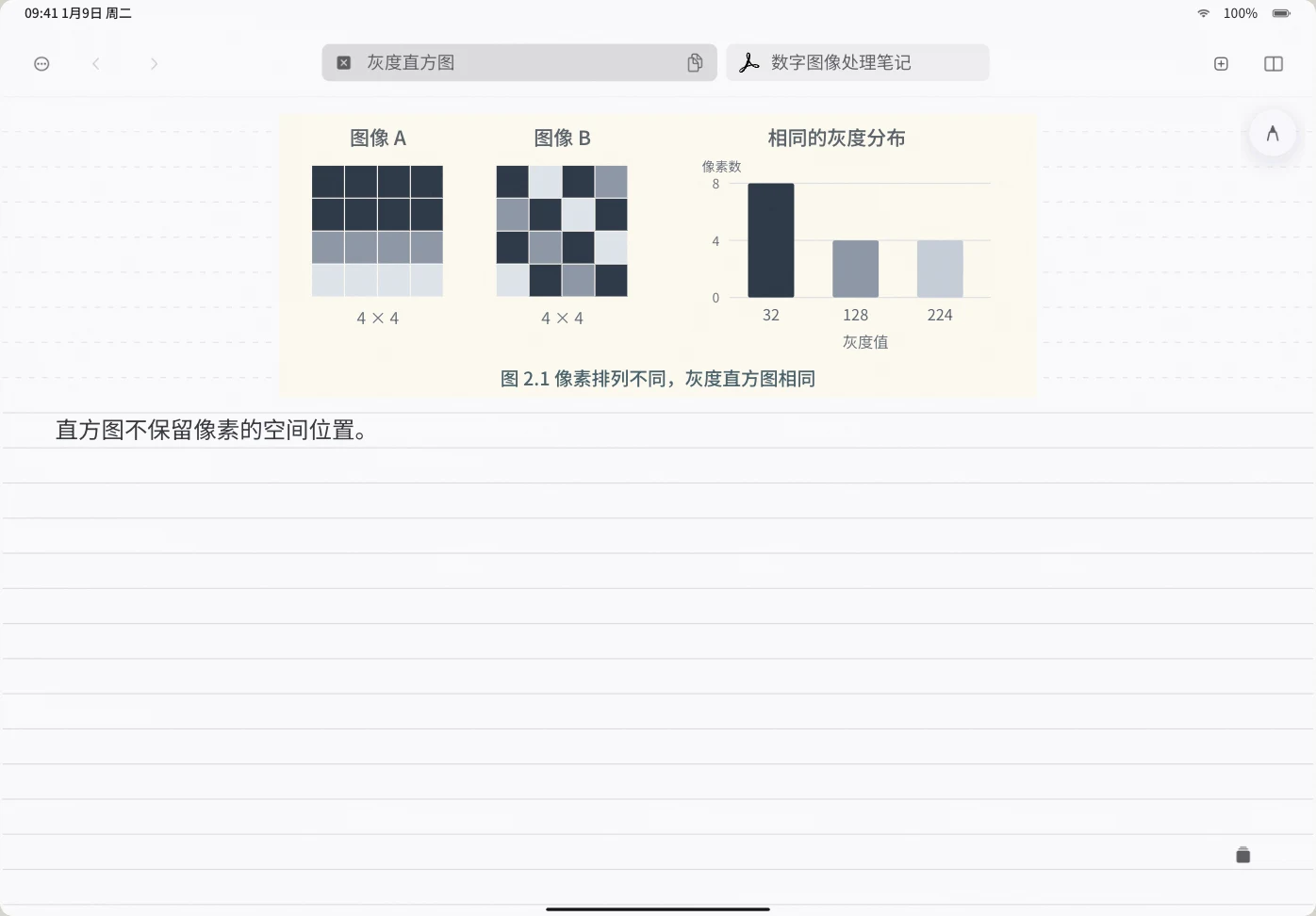
3. 从图片菜单打开原文
想看上下文时,选中笔记中的截图摘录,打开图片菜单,选择「打开原文」。DoCube 会打开对应 PDF,定位到这张图的来源位置。
这时可以核对坐标轴、脚注和附近段落。用于论文引用时,也要查看 PDF 上的实际页码和出版信息;图表旁的一句个人解释不能代替原文。
4. 从原页返回笔记
截图摘录形成关联后,PDF 来源区域会有大头钉标记。点击它,可以回到对应笔记的摘录位置,接着补充刚确认的信息。
保存好笔记后,试一次「打开原文,再点大头钉返回」。这比等到写报告时才发现来源不可用更容易检查。
常见问题
用系统截图再粘贴,也会带来源吗?
普通系统截图或从其他 App 复制的图片,通常只有图像本身。这里的来源关联依赖 DoCube 文档区域截取携带的信息;不能把任意粘贴图片都当成带来源的摘录。
扫描版 PDF 要先做 OCR 吗?
截取图表是截取页面区域,不依赖选中文字。若还想复制图中说明、搜索文字或给文字加高亮,需要先有可用文本层;扫描件可先做 OCR。见 PDF 搜索与扫描件处理指南。
图片菜单没有「打开原文」,怎么回事?
先确认图片是通过 DoCube 的文档区域截取粘贴进来的,而不是普通图片。可以回到 PDF 重新截取并粘贴,再检查菜单。已有来源入口却打不开时,检查来源 PDF 是否仍在当前设备的资料库里。
换到 iPad 后还能返回来源吗?
需要先同步笔记和对应的来源 PDF。图片在笔记里可见,不代表源文档也已经同步完成。等同步结束后,再检查两边能否正常打开。
想把来源放进 Obsidian,怎么做?
可以复制 docube:// 位置链接,贴在 Obsidian 的相关段落旁。操作见 DoCube 与 Obsidian 搭配指南。本文的大头钉往返说的是 DoCube 内部截图摘录关联,不等于外部笔记软件也会生成同样的标记。
如果还要把网页依据和视频片段放进同一篇笔记,可以接着看 关联笔记示例。
先拿一张自己正在看的图表试一次:在 App Store 下载 DoCube。