网页文章保存后,怎么离线阅读和标注?
收藏一个网址,出门后再打开,可能仍需要网络。在 DoCube 里,可以把网页文章保存为 HTML 快照,清理不需要的内容后留在资料库中,再离线阅读和标注。
保存后要检查一次正文和图片。登录页面、动态内容和远程资源不一定能完整保留,不能只看到文档标题就认为已经存好了。
1. 从 Safari 分享正在读的文章
在 Safari 中打开文章,等正文加载好,再点分享,选择「Send To DoCube」。Mac、iPhone 和 iPad 都支持这条路径,Safari 会把当前网页的 HTML 内容交给 DoCube。
也可以在 DoCube 的添加菜单中选择网页导入,粘贴网址。网址导入读不到完整正文时,可以回到 Safari 打开页面,再尝试分享当前 HTML 内容。
2. 检查正文,清理无关内容
进入网页导入流程后,先看文章是否完整:标题、开头、结尾和关键图片都在不在。
按需要清理正文,或用擦除功能去掉无关元素。不要把图注、脚注和作者信息当成杂项删掉。拿不准时,先回 Safari 对照,再决定保留什么。
3. 选择保存形式
想继续阅读、做段落标注,选择「导入为网页快照」,以 HTML 文档存进资料库。快照会保留较完整的原始排版。
如果目标是改写和重组文字,可以选择 Markdown 导入方式。它更适合编辑主要正文,复杂网页的样式和交互不会完整保留。
4. 断网重开,再划重点
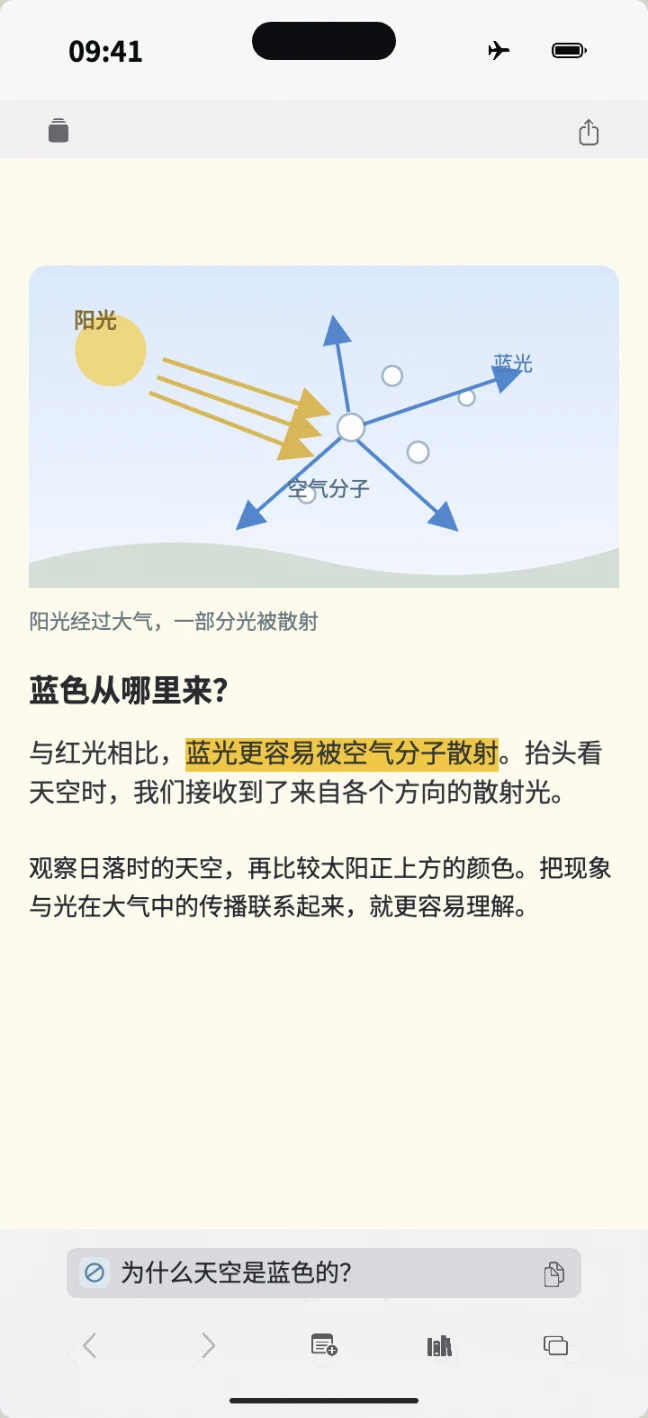
导入结束后,从资料库重新打开文章。先在有网络时检查正文与图片,再临时断网重开,确认自己需要的部分确实可读。
选中一小段正文,添加高亮,关掉再打开,检查标注能否找到。若想把一部分高亮留作复习,可以接着配置 高亮自动进入复习的规则。
常见问题
这和浏览器收藏夹有什么不同?
收藏夹主要保留网址。这里保存的是导入到 DoCube 的网页快照,可以在这份本地文档上阅读和标注。离线时能看到多少,取决于导入时实际保存了哪些内容。
文章有登录要求,能完整保存吗?
不保证。页面可能依赖登录状态、脚本或访问权限。可以尝试分享 Safari 已经打开的 HTML 内容,并检查结果;仍不完整时,也可以按自己的使用权限保存为 PDF。不要假定导入能解除网站限制。
保存为 HTML 和 Markdown,该选哪个?
想保留文章的阅读样子并做标注,先试 HTML 快照。主要想编辑文字、重新组织内容,选 Markdown。保存前先看预览,保存后再检查正文是否符合用途。
图片离线看不到怎么办?
回到在线状态,对照原网页检查资源。若关键图始终没有保存,换用 Safari 分享或保存为 PDF,再验证离线结果。不要把缺少关键图片的快照当成完整资料。
网页更新后,快照会跟着变吗?
快照保留的是导入时取得的内容,不能把它当成原网站的实时版本。引用需要更新的信息时,回原网址核对,并按需要重新保存。
换设备后能继续读吗?
先等文档和资源同步到那台设备,再检查文章、图片和标注。整理更多阅读资料可以参考 本地资料与笔记管理指南。
先保存一篇准备在路上读完的文章:在 App Store 下载 DoCube。