本地课程视频没有目录,怎么自动分章节?
一段课程或讲座没有目录,想回看某个主题,往往要拖几次进度条才能找到。在 DoCube 中,已有字幕的本地视频可以用 AI 自动分章节,生成带标题和时间的目录。先看课程讲了哪些部分,再点要看的章节定位,点播放继续看。
下面以 iPad 上的一段课程为例。Mac 也可以从视频的目录面板使用这项功能。
开始前
- 把视频导入 DoCube,确认可以正常播放。
- 视频需要已有字幕,并且字幕与声音、时间相符。没有字幕时,先在 Mac 上按 Whisper 离线字幕教程生成并检查。
- 在「设置 → AI 助手」中,为视频分章节配置可用的在线服务和模型。生成章节会将字幕文字和时间信息发送给你配置的服务商,可能产生服务费用。
「AI 自动分章节」入口只在视频有字幕、当前目录为空时出现。已有目录的处理方法见文末常见问题。
1. 打开视频目录
在 iPad 视频播放器右下角打开阅读操作菜单,点「目录」图标,进入时间大纲。Mac 可以从视频工具栏打开目录面板。
如果列表显示「暂无目录」,检查下面是否有「AI 自动分章节」按钮。如果提示需要配置 AI,先到设置里完成服务和模型配置,再回来。
2. 根据字幕生成章节
点「AI 自动分章节」,等待生成结束。完成后,目录里会出现章节标题及对应的起始时间。
DoCube 根据带时间的字幕整理章节。字幕里漏掉的讲解、识别错误的术语,也可能影响目录。只有画面、没有对应字幕的内容,不能靠这项功能自动补全。
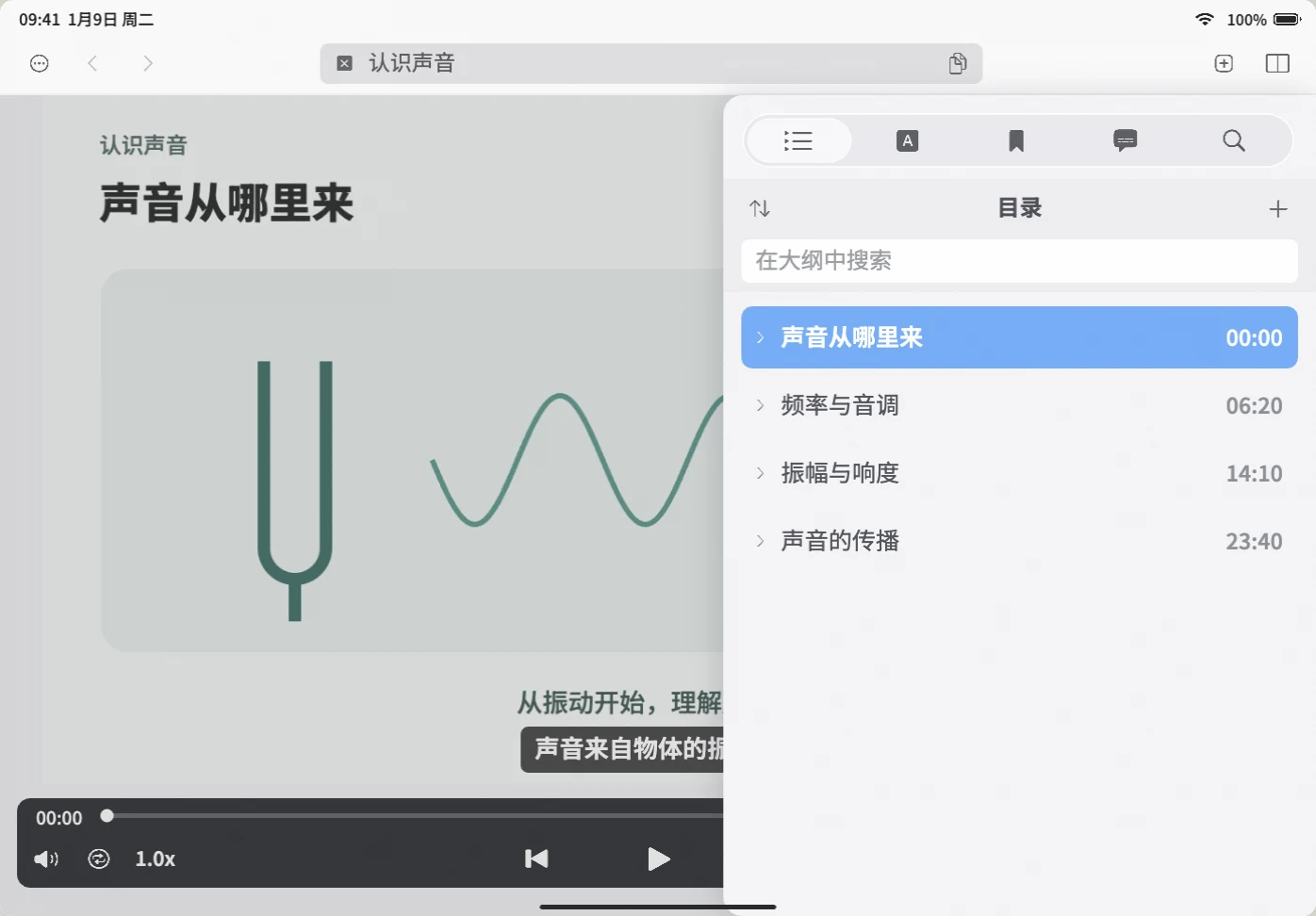
生成耗时取决于字幕长度和所用服务。演示中的等待过程已经压缩,不表示实际任务会在相同时间内完成。
3. 检查标题和起始时间
生成后,先读一遍目录,再抽查几个章节:标题是否概括了这一段,时间是否落在讲解开始的位置。
标题不合适时可以修改;时间偏了,可以先把播放器定位到正确位置,再将该章节的时间更新为当前播放位置。缺了一节也可以手动添加,不需要重做整份目录。
例如,演示课程分成「声音从哪里来」「频率与音调」「振幅与响度」「声音的传播」。这些是教学样例,自己的视频会根据字幕内容得到不同结果。
4. 按章节定位,再点播放
想回看某一部分时,点击章节条目。播放器会跳到对应的起始时间,播放需要另点播放键。
章节较多时,可以在目录搜索框里输入标题中的词,缩小列表。播放过程中,当前章节会自动高亮,方便知道讲到了哪一部分。
如果只记得老师说过的一句话,可以改用视频字幕搜索找具体时间点。需要把一段讲解留到笔记里,再按视频片段笔记指南选择起止范围。
常见问题
为什么看不到「AI 自动分章节」?
先检查两个条件:视频是否已有字幕,目录是否为空。已有目录时不显示这个自动生成入口;没有字幕时,先生成或准备字幕。按钮提示需要配置 AI 时,还要为分章节任务选择可用服务和模型。
已经有目录,可以再生成一次吗?
当前自动生成入口只出现在空目录里。通常可以直接修改标题、时间,手动补充或删除个别章节。
如果确实要全部重新生成,需要先清空已有章节。删除前保留需要的标题和时间,确认不再使用旧目录后再操作。
是根据视频画面识别章节吗?
这项功能根据字幕文字及其时间信息生成目录,不直接分析画面。没有语音字幕的演示、字幕漏掉的内容,需要自己补充章节。
可以离线生成吗?视频会被上传吗?
AI 自动分章节使用配置的在线服务,需要联网。发送的是相关字幕文字及时间信息,不会为分章节上传视频文件。Whisper 在本机生成字幕与在线生成章节是两项不同的任务。
章节不准确,必须重新生成吗?
不用。可以修改章节标题、调整起始时间,手动添加、删除或整理条目。先核对几个重要位置,再将目录用于回看。
会把原视频切成多个文件吗?
不会。这是在 DoCube 中为视频添加带时间的目录,点击条目跳到原视频的相应位置,不会把它剪成多个视频文件。
先拿一段有字幕的课程试试,生成后检查几个章节,再用目录回看需要的部分。在 App Store 下载 DoCube。