Mac 上用 Whisper 生成视频字幕:DoCube 离线教程
Whisper 是 OpenAI 开源的语音识别模型。DoCube 内置了这项能力,你可以在 Mac 上直接为课程、讲座和会议录像生成带时间戳的字幕,无需安装 Python 或使用命令行。
首次下载模型后,识别过程可以离线完成,视频不需要上传到语音识别服务。下面从下载模型开始,介绍如何导入视频、生成字幕并检查识别结果。
开始前
如果还没有安装 DoCube,先从 App Store 下载,然后准备好以下三样:
- 一台 Apple 芯片的 Mac(M1 或更新),系统为 macOS 14 或更新。
- 第一次使用时联网下载字幕模型,大约 1 GB,以设置中推荐的模型为准。之后识别字幕不需要网络。
- 一份能正常播放、有声音的视频。
用 Whisper 生成字幕的四个步骤
1. 下载 Whisper 字幕模型
在 DoCube 中按 ⌘, 打开设置,进入「AI 助手」,在「本地模型」区域找到「视频字幕」,点击这一行右侧的「下载」。DoCube 会按你的电脑推荐模型,不用自己挑。等下载完成再进行下一步。
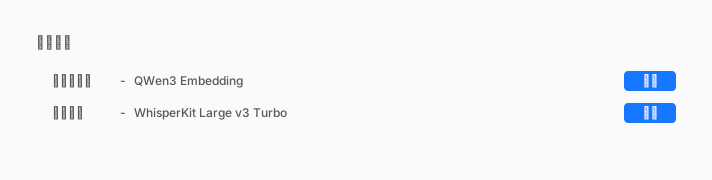
文中插图根据 DoCube 界面绘制,视频与字幕内容为示例。
2. 导入视频
点击主窗口左上角的「导入 / 新建」按钮,选择「本地文件」,选中要处理的视频并导入。常见的 MP4、MOV 格式都可以直接用。
如果视频本身带有可读取的内嵌字幕,DoCube 会优先使用原有字幕,可以直接进入第 4 步检查字幕。
3. 点击「生成字幕」
打开导入的视频,点击上方工具栏的「生成字幕」,等待处理完成。较长的视频需要更多时间;如果任务中断且已保存部分进度,再次打开视频后,点击「继续生成字幕」即可接着处理。
第一次用,建议先拿一段十分钟左右的视频试试效果。
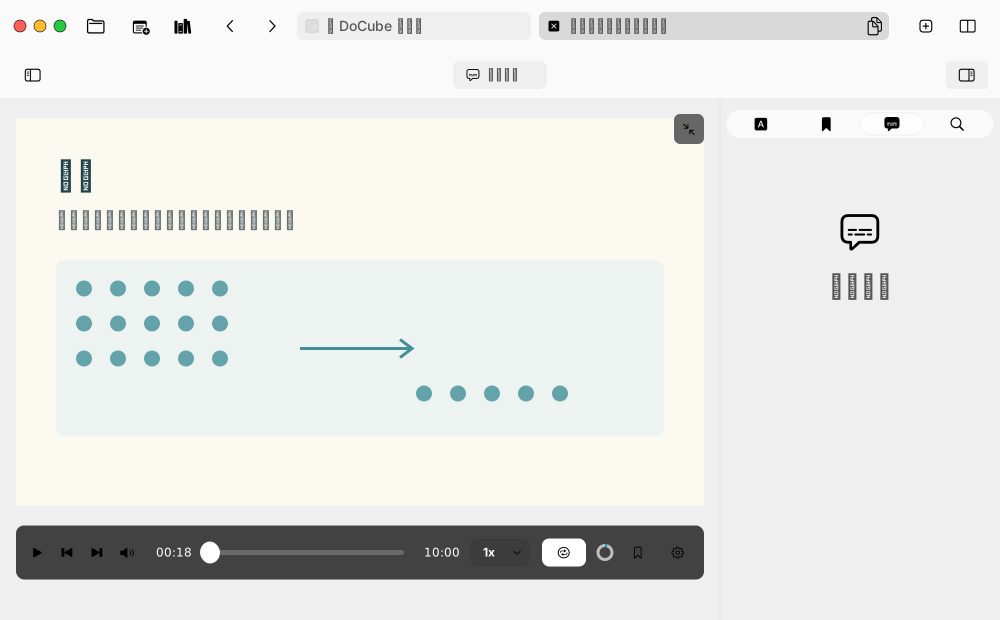
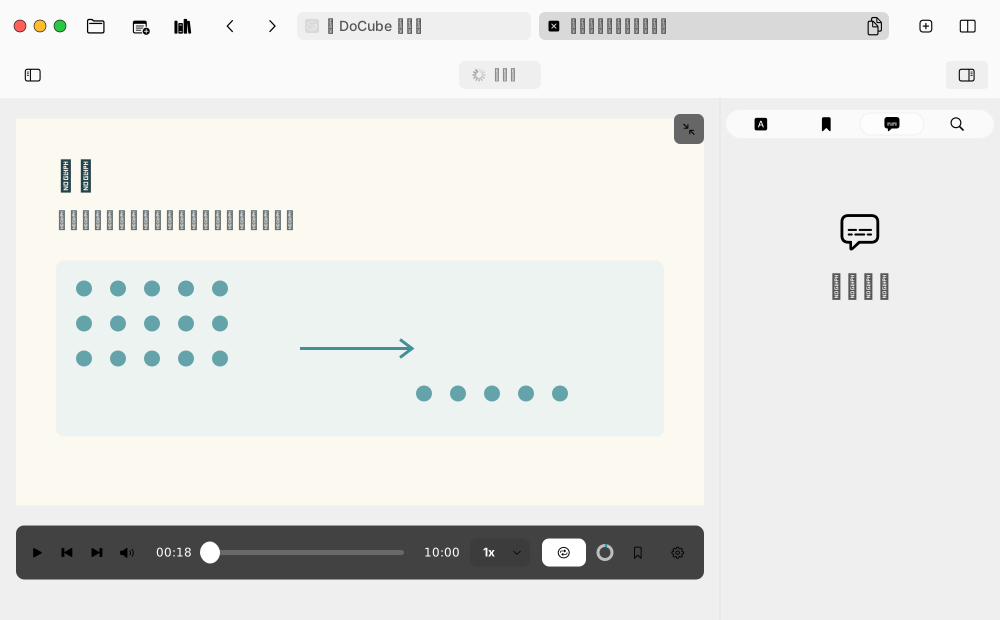
生成期间,按钮会显示「生成中」。看到「字幕生成完成」提示后,就可以检查识别结果。
4. 检查字幕
如果右侧面板没有展开,点击视频上方工具栏最右侧的侧栏按钮,再选择面板顶部的字幕气泡图标,打开字幕列表。
播放视频时,列表会高亮当前的一句字幕。点击任意一句,就会跳到它对应的时间点。
自动字幕难免有错,特别是人名、专业术语和数字。在字幕列表里右键点击一句,选择「编辑」就能修改。已经做过标注的字幕不能再修改,所以建议先改错,再做标注。
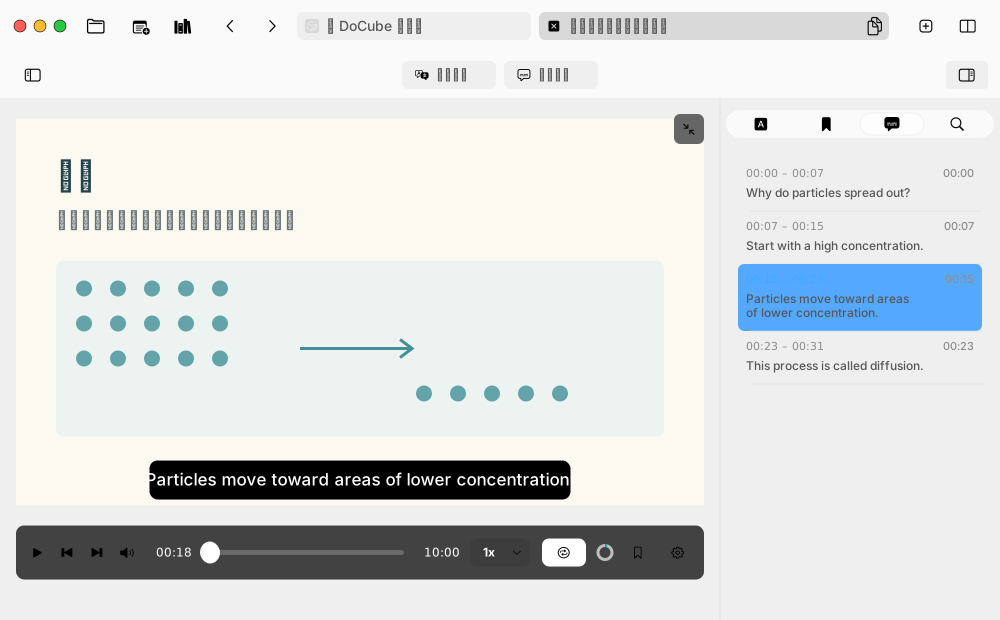
这些字幕可以在 DoCube 中跟随视频播放,不会直接压进原视频画面。
生成之后还能做什么
- 双语字幕:需要双语时,再配置 AI 服务并翻译字幕,就能在原文、译文和双语之间切换。使用在线服务翻译时,相关字幕文字会发送给该服务。
- 逐句精听:用「循环当前字幕」反复听一句,或者用 A-B 循环练一整段。
- 找回讲过的内容:用关键词搜索字幕,直接跳回对应画面。详见在 Mac 上离线搜索视频字幕与转录。
- 把时间点放进笔记:用链接保留想回看的位置,详见文档位置链接指南。
常见问题
使用 DoCube 还需要单独安装 Whisper 吗?
不需要。DoCube 已集成 Whisper 语音识别,按第 1 步下载字幕模型即可,不用另外安装 Python 或配置命令行环境。生成原文字幕也不需要配置在线 AI 服务。
生成字幕需要联网吗?
首次下载模型时需要联网。模型完整下载后,生成字幕在你的 Mac 上完成,断网也能用;以后重新下载或更新模型时仍需要联网。
视频会上传吗?
本地生成字幕不会上传视频,识别在本机进行。使用翻译、AI 章节这类功能时,DoCube 会将相关字幕文字交给你配置的 AI 服务;使用在线服务前,请确认它的数据处理规则。
支持中文视频吗?
支持。DoCube 会自动识别视频的语言。中英混杂的内容和专业术语,建议生成后检查一遍。
MKV 视频打不开怎么办?
DoCube 暂时不支持 MKV、WebM 和 AVI。可以先用视频格式转换工具转成兼容的 MP4,再导入。不要直接修改文件扩展名,那样并没有转换视频格式。
生成的是字幕文件,还是带字幕的视频?
这四步生成的是可以在 DoCube 中显示、逐句跳转和校对的原文字幕,不会导出一份已经把字幕压进画面的 MP4。
如果还需要单独的字幕文件,完成字幕翻译后,可以在翻译面板中导出译文或双语 VTT 文件。VTT 是保存字幕文字和时间信息的文件,需要配合支持它的播放器使用。