PDF 教材划重点,AI 自动生成复习卡片
读 PDF 教材时划下一个重要概念,之后还得自己编问题、写答案,才能拿来复习。DoCube 新增的「标注自动建卡」可以接下这一步:开启后,新增普通高亮等标注,AI 会结合原文和上下文提取知识点,生成问答翻转卡,加入复习。
Google 在 10 月 29 日介绍了 Gemini Notebook 的教材更新,其中提到将教材内容做成闪卡和练习题。如果你也想把正在读的教材变成复习材料,下面介绍 DoCube 的做法:在阅读时标出要记住的部分,由 AI 整理成问题和答案,再自己核对。
这里用 PDF 教材举例。EPUB、网页、MinerU 和视频中的普通标注也支持自动建卡,暂不支持 Markdown 和笔记文档。
1. 开启「标注自动建卡」
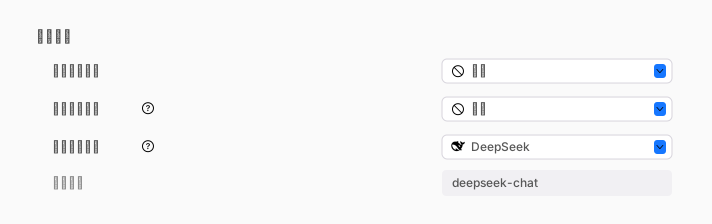
打开「设置 → AI 助手」,先配置一个可用的在线 AI 服务,再在「模型配置」中找到「标注自动建卡」,为它选择服务商和模型。
这项功能默认禁用。旁边的「生成记忆卡片」是另一项功能,用于选中原文后手动发起 AI 建卡;只配置那一项,不会开启标注自动建卡。
自动建卡需要联网。选中的原文、备注、必要上下文,以及用于查重的已有卡片内容,会发送给所选 AI 服务,可能产生用量和费用。
2. 读到重点,照常添加高亮
打开教材,选中一个要记住的概念或一段关键结论,添加普通高亮。不需要专门挑某种颜色,也不用每次打开 AI 卡片菜单。
例如,教材里讲到「负反馈通过减小偏差,使系统趋向稳定」,可以标出这句。生成的卡片可能会问:「负反馈为什么能帮助系统保持稳定?」背面再解释偏差如何被减小。这样复习时可以先试着回答,再翻面核对。
先用一小段内容试一次。整页划满高亮,往往不容易看出自己究竟想记住什么。
3. 打开标注列表,检查生成的卡片
标注后,保持创建设备上的 DoCube 运行。打开文档的标注列表,在相应标注下查看状态。生成完成后,会显示「已关联记忆卡片」;点「记忆卡片」,选择问题,就能打开卡片查看正反面。
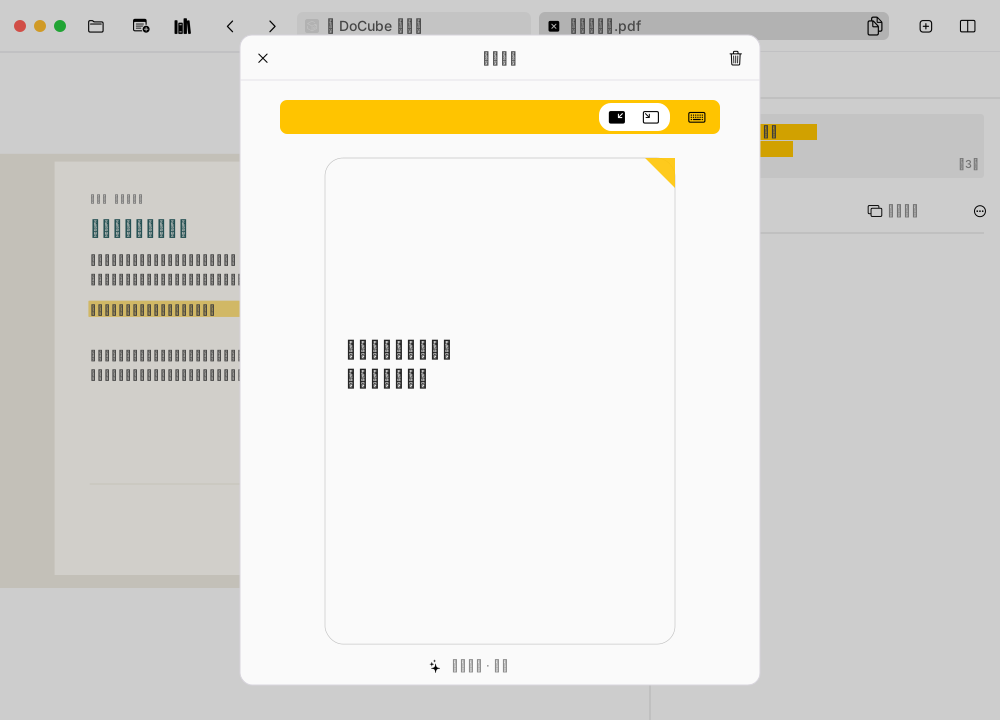
先检查问题是否问得清楚,答案是否忠于教材,尤其留意公式、数字、适用条件。卡片里可以打开来源,回到原文核对;不合适的卡片可以删除,不必全部留下。
同一段里的多个标注会合并处理。之后再在同一段里追加标注时,DoCube 会先检查已有卡片,只为尚未覆盖的知识点补卡,所以高亮数量和新卡片数量不一定相同。
4. 到复习时,先回答,再翻面
回到首页的复习区域,按到期计划复习。看到问题后先自己回答,翻面核对,再根据实际掌握程度选择「难」「中」或「易」。刚生成的卡片不一定立即出现在今天的队列中,以复习计划为准。
如果更喜欢直接遮住原文、结合上下文回想,也可以用按类型和颜色让高亮加入复习的规则。那种方式保留你选中的原文,不需要 AI 另外出题;本文的「标注自动建卡」会生成新的问题和答案。
常见问题
开启后,以前的高亮也会自动生成卡片吗?
不会。它只处理开启后新增的普通标注,不会批量补做旧高亮。第一次试用时,先完成配置,再新建一条高亮。
为什么划了重点,没有生成新卡片?
先检查「标注自动建卡」是否启用、服务配置是否可用,以及创建设备上的 DoCube 是否仍在运行。也可以在标注列表看具体状态。
如果显示「无需制卡」,可能是这部分没有适合出题的知识点;同一段的知识已经被已有卡片覆盖时,也可能只关联已有卡片。并非每条高亮都会新增一张卡。
和选中原文后点「AI 卡片」有什么区别?
手动 AI 建卡由你选择卡片类型、发起生成,适合想指定出题方式的时候。标注自动建卡跟随新增普通标注触发,结合上下文提取知识点,生成问答翻转卡,不使用手动建卡的类型提示词。两项功能的服务和模型可以分别配置。
扫描版 PDF 也能用吗?
先做 OCR,确认能正确选中文字,再添加标注。识别错的术语、公式或数字也会影响出题,建议先检查正文。库里资料较多时,可以参考PDF 搜索指南。
可以离线生成吗?
本文介绍的配置使用在线 AI 服务,需要联网,并可能由服务商收取用量费用。它与本地 Whisper 字幕识别、Embedding 搜索是不同的任务。
在 iPad 标注,能让 Mac 替它生成吗?
自动建卡由创建标注的设备处理。例如,在 iPad 上新增标注后,卡片会在 iPad 上生成,生成期间需要保持 DoCube 运行。
关闭自动建卡,会删掉已有卡片吗?
不会。在模型配置中将「标注自动建卡」设为「禁用」,会暂停生成,已有卡片保留。
可以先从教材里一个需要记住的概念开始,核对生成结果后,再用到日常阅读中。在 App Store 下载 DoCube。