<?xml version="1.0" encoding="utf-8"?>
<feed xmlns="http://www.w3.org/2005/Atom">
    <id>https://docube.venglyph.com/blog</id>
    <title>DoCube 实用指南</title>
    <updated>2026-10-23T01:30:00.000Z</updated>
    <generator>https://github.com/jpmonette/feed</generator>
    <link rel="alternate" href="https://docube.venglyph.com/blog"/>
    <subtitle>解决 PDF、EPUB、视频与本地知识库中的真实问题。</subtitle>
    <icon>https://docube.venglyph.com/img/favicon.png</icon>
    <rights>Copyright © 2026 DoCube</rights>
    <entry>
        <title type="html"><![CDATA[高亮标注怎么自动变成复习卡片？]]></title>
        <id>https://docube.venglyph.com/blog/how-to-review-pdf-highlights-as-flashcards</id>
        <link href="https://docube.venglyph.com/blog/how-to-review-pdf-highlights-as-flashcards"/>
        <updated>2026-10-23T01:30:00.000Z</updated>
        <summary type="html"><![CDATA[在 DoCube 中按类型和颜色设置规则，让高亮标注自动加入复习。适用于所有支持高亮的文档，保留原文上下文，先回想、再揭开，按掌握程度安排下次复习。]]></summary>
        <content type="html"><![CDATA[<p>阅读时划过的重点，不必再抄一遍做成卡片。在 DoCube 中设置好规则后，符合条件的高亮标注会自动变成复习卡片。复习时，你仍能看到原文上下文；开启遮挡后，可以先回想被盖住的内容，再点击揭开、核对答案。</p>
<p>DoCube 中所有支持高亮的文档，都可以这样加入复习。下面以 iPad 上一份 PDF 中的黄色高亮为操作示例，从设置规则讲到完成一次复习。</p>
<h2 class="anchor anchorTargetStickyNavbar_DNst" id="开始前">开始前<a href="https://docube.venglyph.com/blog/how-to-review-pdf-highlights-as-flashcards#%E5%BC%80%E5%A7%8B%E5%89%8D" class="hash-link" aria-label="开始前的直接链接" title="开始前的直接链接" translate="no">​</a></h2>
<p>准备一份要读的文档，确认能在 DoCube 中选中文字并添加高亮。</p>
<p>第一次只标一个概念或一句关键结论，走完流程后，再用到其他资料中。</p>
<h2 class="anchor anchorTargetStickyNavbar_DNst" id="五步把高亮标注加入复习">五步把高亮标注加入复习<a href="https://docube.venglyph.com/blog/how-to-review-pdf-highlights-as-flashcards#%E4%BA%94%E6%AD%A5%E6%8A%8A%E9%AB%98%E4%BA%AE%E6%A0%87%E6%B3%A8%E5%8A%A0%E5%85%A5%E5%A4%8D%E4%B9%A0" class="hash-link" aria-label="五步把高亮标注加入复习的直接链接" title="五步把高亮标注加入复习的直接链接" translate="no">​</a></h2>
<h3 class="anchor anchorTargetStickyNavbar_DNst" id="1-打开要阅读的文档">1. 打开要阅读的文档<a href="https://docube.venglyph.com/blog/how-to-review-pdf-highlights-as-flashcards#1-%E6%89%93%E5%BC%80%E8%A6%81%E9%98%85%E8%AF%BB%E7%9A%84%E6%96%87%E6%A1%A3" class="hash-link" aria-label="1. 打开要阅读的文档的直接链接" title="1. 打开要阅读的文档的直接链接" translate="no">​</a></h3>
<p>在 DoCube 资料库中打开要阅读的文档。如果使用的是尚未导入的本地文件，可以从「导入 / 新建」菜单选择「本地文件」，选中文件并导入。</p>
<h3 class="anchor anchorTargetStickyNavbar_DNst" id="2-设置一条自动建卡规则">2. 设置一条自动建卡规则<a href="https://docube.venglyph.com/blog/how-to-review-pdf-highlights-as-flashcards#2-%E8%AE%BE%E7%BD%AE%E4%B8%80%E6%9D%A1%E8%87%AA%E5%8A%A8%E5%BB%BA%E5%8D%A1%E8%A7%84%E5%88%99" class="hash-link" aria-label="2. 设置一条自动建卡规则的直接链接" title="2. 设置一条自动建卡规则的直接链接" translate="no">​</a></h3>
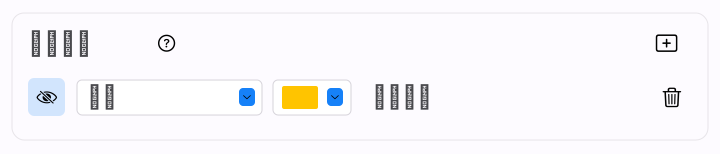
<p>打开 DoCube 设置，进入标注设置（铅笔图标），找到「生成卡片」区域，点击右侧的加号。</p>
<p>把标注类型设为「高亮」，选择黄色，再填写一个卡片类别，例如「关键概念」。之后，用这个类型和颜色创建的标注就会按规则加入复习。</p>
<p>如果想在复习时先隐藏答案，打开规则左侧的划线眼睛按钮。这个选项只影响复习时的显示，平时阅读仍能看到高亮文字。</p>
<figure class="figure_fHli" style="max-width:720px"><a href="https://docube.venglyph.com/img/guides/highlight-review/zh-Hans-rule.svg" target="_blank" rel="noopener noreferrer" class="image_PVc6"><img src="https://docube.venglyph.com/img/guides/highlight-review/zh-Hans-rule.svg" width="720" height="154" loading="lazy" decoding="async" alt="规则设为高亮、黄色和“关键概念”；左侧蓝色的划线眼睛表示复习时遮挡原文。"><canvas aria-hidden="true"></canvas></a><figcaption>规则设为高亮、黄色和“关键概念”；左侧蓝色的划线眼睛表示复习时遮挡原文。<!-- --> <a href="https://docube.venglyph.com/img/guides/highlight-review/zh-Hans-rule.svg" target="_blank" rel="noopener noreferrer">放大查看</a></figcaption></figure>
<p><em>插图按 DoCube 的 iPad 界面绘制，正文使用示例资料。</em></p>
<h3 class="anchor anchorTargetStickyNavbar_DNst" id="3-阅读时用对应的颜色划重点">3. 阅读时，用对应的颜色划重点<a href="https://docube.venglyph.com/blog/how-to-review-pdf-highlights-as-flashcards#3-%E9%98%85%E8%AF%BB%E6%97%B6%E7%94%A8%E5%AF%B9%E5%BA%94%E7%9A%84%E9%A2%9C%E8%89%B2%E5%88%92%E9%87%8D%E7%82%B9" class="hash-link" aria-label="3. 阅读时，用对应的颜色划重点的直接链接" title="3. 阅读时，用对应的颜色划重点的直接链接" translate="no">​</a></h3>
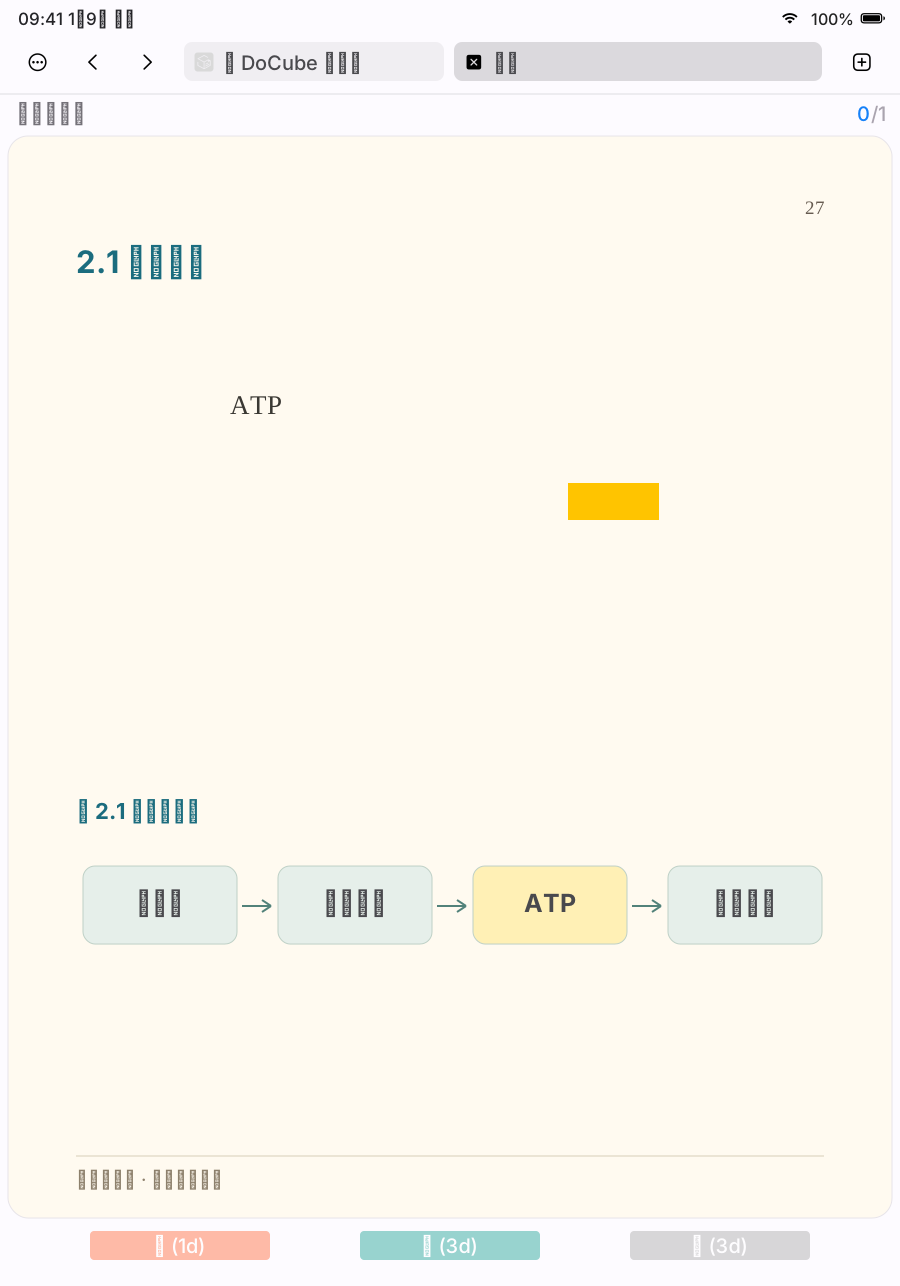
<p>回到文档，长按选中要记住的内容，打开「批注」面板，选择黄色，再点「［关键概念］」。这个名称来自上一步填写的类别。</p>
<p>不用再把这段话复制到另一张卡片里。符合规则的标注会自动加入复习。</p>
<p>尽量一次只选一个概念或一小段关键文字。遮挡后还留有上下文，才方便回想；整段都盖住，反而不知道该回答什么。</p>
<figure class="figure_fHli" style="max-width:720px"><a href="https://docube.venglyph.com/img/guides/highlight-review/zh-Hans-highlight.svg" target="_blank" rel="noopener noreferrer" class="image_PVc6"><img src="https://docube.venglyph.com/img/guides/highlight-review/zh-Hans-highlight.svg" width="900" height="1286" loading="lazy" decoding="async" alt="选中“线粒体”，在批注面板选择黄色，再点“［关键概念］”。"><canvas aria-hidden="true"></canvas></a><figcaption>选中“线粒体”，在批注面板选择黄色，再点“［关键概念］”。<!-- --> <a href="https://docube.venglyph.com/img/guides/highlight-review/zh-Hans-highlight.svg" target="_blank" rel="noopener noreferrer">放大查看</a></figcaption></figure>
<h3 class="anchor anchorTargetStickyNavbar_DNst" id="4-到了复习时间先回想再揭开">4. 到了复习时间，先回想，再揭开<a href="https://docube.venglyph.com/blog/how-to-review-pdf-highlights-as-flashcards#4-%E5%88%B0%E4%BA%86%E5%A4%8D%E4%B9%A0%E6%97%B6%E9%97%B4%E5%85%88%E5%9B%9E%E6%83%B3%E5%86%8D%E6%8F%AD%E5%BC%80" class="hash-link" aria-label="4. 到了复习时间，先回想，再揭开的直接链接" title="4. 到了复习时间，先回想，再揭开的直接链接" translate="no">​</a></h3>
<p>回到 DoCube 首页，从复习区域打开到期的计划。刚创建的卡片不一定立即出现在今天的队列里，按页面显示的计划复习即可。</p>
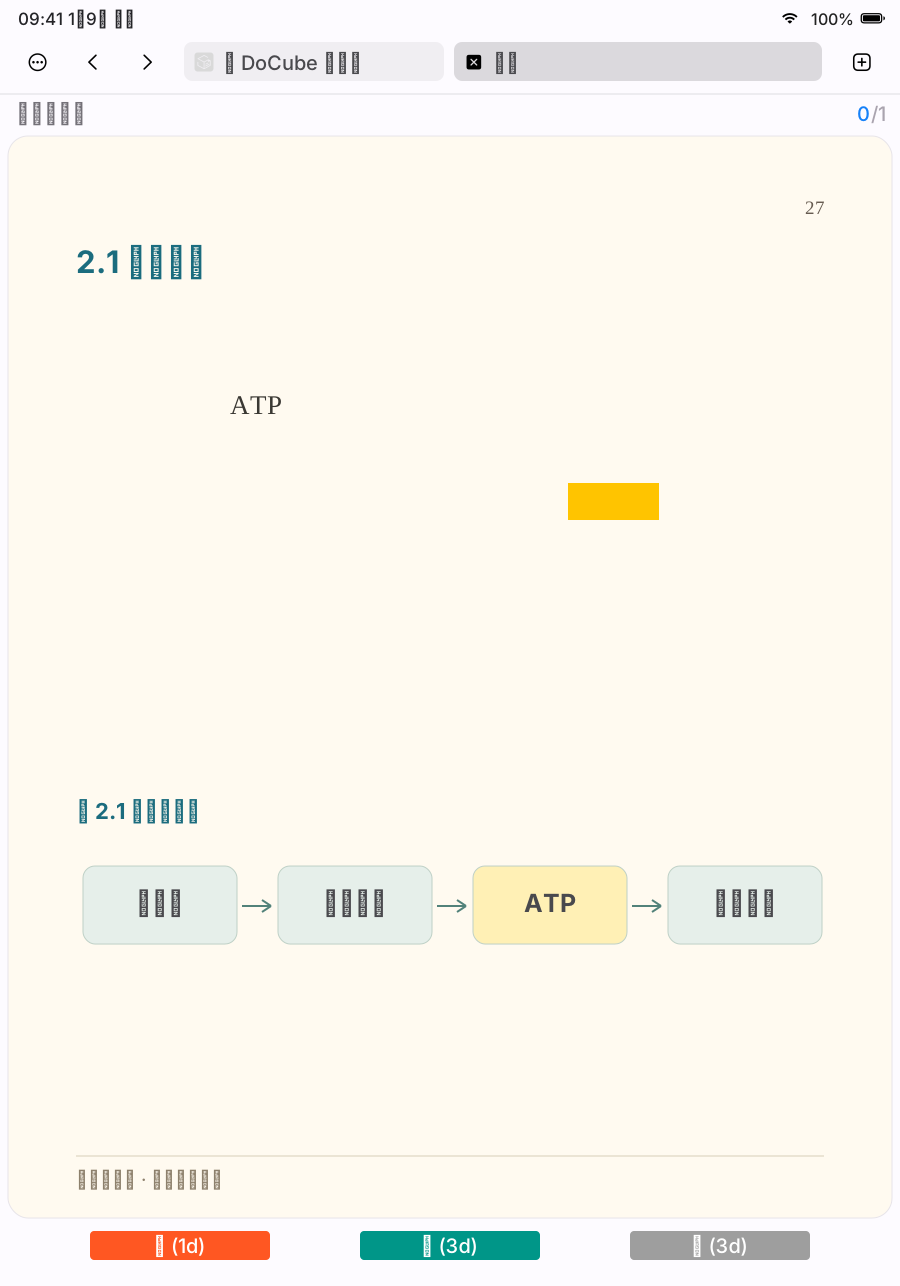
<p>开启遮挡后，你会看到标注对应的原文，标过的文字暂时被盖住，周围的内容仍然可见。先试着回想这部分内容，再点遮挡区域查看答案。</p>
<figure class="figure_fHli" style="max-width:720px"><a href="https://docube.venglyph.com/img/guides/highlight-review/zh-Hans-concealed.svg" target="_blank" rel="noopener noreferrer" class="image_PVc6"><img src="https://docube.venglyph.com/img/guides/highlight-review/zh-Hans-concealed.svg" width="900" height="1286" loading="lazy" decoding="async" alt="原文上下文仍然可见，只有选中的文字被黄色遮住；先回想，再点击遮挡处。"><canvas aria-hidden="true"></canvas></a><figcaption>原文上下文仍然可见，只有选中的文字被黄色遮住；先回想，再点击遮挡处。<!-- --> <a href="https://docube.venglyph.com/img/guides/highlight-review/zh-Hans-concealed.svg" target="_blank" rel="noopener noreferrer">放大查看</a></figcaption></figure>
<h3 class="anchor anchorTargetStickyNavbar_DNst" id="5-根据掌握程度选择难中易">5. 根据掌握程度选择「难／中／易」<a href="https://docube.venglyph.com/blog/how-to-review-pdf-highlights-as-flashcards#5-%E6%A0%B9%E6%8D%AE%E6%8E%8C%E6%8F%A1%E7%A8%8B%E5%BA%A6%E9%80%89%E6%8B%A9%E9%9A%BE%E4%B8%AD%E6%98%93" class="hash-link" aria-label="5. 根据掌握程度选择「难／中／易」的直接链接" title="5. 根据掌握程度选择「难／中／易」的直接链接" translate="no">​</a></h3>
<p>揭开后，核对自己是否想对了，再选择「难」「中」或「易」。DoCube 会据此安排后续复习，具体间隔以按钮显示为准。</p>
<p>如果刚才没想起来，就如实选择，不必为了尽快完成而点「易」。按实际掌握程度评分，后续的复习安排才更适合你。</p>
<figure class="figure_fHli" style="max-width:720px"><a href="https://docube.venglyph.com/img/guides/highlight-review/zh-Hans-revealed.svg" target="_blank" rel="noopener noreferrer" class="image_PVc6"><img src="https://docube.venglyph.com/img/guides/highlight-review/zh-Hans-revealed.svg" width="900" height="1286" loading="lazy" decoding="async" alt="揭开后，文字和黄色高亮都保留，底部评分按钮已启用。图中的天数仅为此卡片的示例。"><canvas aria-hidden="true"></canvas></a><figcaption>揭开后，文字和黄色高亮都保留，底部评分按钮已启用。图中的天数仅为此卡片的示例。<!-- --> <a href="https://docube.venglyph.com/img/guides/highlight-review/zh-Hans-revealed.svg" target="_blank" rel="noopener noreferrer">放大查看</a></figcaption></figure>
<h2 class="anchor anchorTargetStickyNavbar_DNst" id="常见问题">常见问题<a href="https://docube.venglyph.com/blog/how-to-review-pdf-highlights-as-flashcards#%E5%B8%B8%E8%A7%81%E9%97%AE%E9%A2%98" class="hash-link" aria-label="常见问题的直接链接" title="常见问题的直接链接" translate="no">​</a></h2>
<h3 class="anchor anchorTargetStickyNavbar_DNst" id="需要配置-ai-服务吗">需要配置 AI 服务吗？<a href="https://docube.venglyph.com/blog/how-to-review-pdf-highlights-as-flashcards#%E9%9C%80%E8%A6%81%E9%85%8D%E7%BD%AE-ai-%E6%9C%8D%E5%8A%A1%E5%90%97" class="hash-link" aria-label="需要配置 AI 服务吗？的直接链接" title="需要配置 AI 服务吗？的直接链接" translate="no">​</a></h3>
<p>不需要。本文使用的是「生成卡片」中的标注规则，把你选中的原文加入复习，不需要让 AI 另外生成问题和答案。</p>
<h3 class="anchor anchorTargetStickyNavbar_DNst" id="为什么划完高亮没有马上出现在今日复习里">为什么划完高亮，没有马上出现在今日复习里？<a href="https://docube.venglyph.com/blog/how-to-review-pdf-highlights-as-flashcards#%E4%B8%BA%E4%BB%80%E4%B9%88%E5%88%92%E5%AE%8C%E9%AB%98%E4%BA%AE%E6%B2%A1%E6%9C%89%E9%A9%AC%E4%B8%8A%E5%87%BA%E7%8E%B0%E5%9C%A8%E4%BB%8A%E6%97%A5%E5%A4%8D%E4%B9%A0%E9%87%8C" class="hash-link" aria-label="为什么划完高亮，没有马上出现在今日复习里？的直接链接" title="为什么划完高亮，没有马上出现在今日复习里？的直接链接" translate="no">​</a></h3>
<p>先检查这次标注的类型和颜色是否与规则一致，以及规则中是否填好了卡片类别。匹配规则的卡片会按计划进入复习，不代表创建后马上到期。</p>
<p>第一次试用时，建议先设置规则，再新建一条高亮，按本文走完一次。</p>
<h3 class="anchor anchorTargetStickyNavbar_DNst" id="扫描版-pdf-能用吗">扫描版 PDF 能用吗？<a href="https://docube.venglyph.com/blog/how-to-review-pdf-highlights-as-flashcards#%E6%89%AB%E6%8F%8F%E7%89%88-pdf-%E8%83%BD%E7%94%A8%E5%90%97" class="hash-link" aria-label="扫描版 PDF 能用吗？的直接链接" title="扫描版 PDF 能用吗？的直接链接" translate="no">​</a></h3>
<p>先做 OCR 文字识别，确认可以选中文字，再按本文设置规则和标注。识别结果可能有错，尤其是公式、符号和专业术语，标注前先检查一下。</p>
<h3 class="anchor anchorTargetStickyNavbar_DNst" id="可以只手动建卡吗">可以只手动建卡吗？<a href="https://docube.venglyph.com/blog/how-to-review-pdf-highlights-as-flashcards#%E5%8F%AF%E4%BB%A5%E5%8F%AA%E6%89%8B%E5%8A%A8%E5%BB%BA%E5%8D%A1%E5%90%97" class="hash-link" aria-label="可以只手动建卡吗？的直接链接" title="可以只手动建卡吗？的直接链接" translate="no">​</a></h3>
<p>可以。选中文字后，也可以从卡片菜单创建翻转卡片或蒙版卡片。它们适合自己编写卡片内容；本文介绍的标注规则则直接保留原文上下文，用来复习阅读时划过的重点。</p>
<p>从一份资料、一个概念开始试试。<a href="https://apps.apple.com/cn/app/id6470183496" target="_blank" rel="noopener noreferrer" class="">从 App Store 下载 DoCube</a>，或先看看<a class="" href="https://docube.venglyph.com/#review">首页的复习演示</a>。</p>]]></content>
        <author>
            <name>DoCube</name>
            <uri>/about</uri>
        </author>
        <category label="高亮标注" term="高亮标注"/>
        <category label="复习卡片" term="复习卡片"/>
    </entry>
    <entry>
        <title type="html"><![CDATA[Mac 上用 Whisper 生成视频字幕：DoCube 离线教程]]></title>
        <id>https://docube.venglyph.com/blog/how-to-generate-subtitles-for-local-videos-on-mac-offline</id>
        <link href="https://docube.venglyph.com/blog/how-to-generate-subtitles-for-local-videos-on-mac-offline"/>
        <updated>2026-10-23T01:00:00.000Z</updated>
        <summary type="html"><![CDATA[在 Mac 上用 DoCube 内置的 Whisper 离线生成视频字幕，无需 Python 或命令行。按图完成模型下载、视频导入、字幕生成与校对，识别过程不上传视频。]]></summary>
        <content type="html"><![CDATA[<p><a href="https://github.com/openai/whisper" target="_blank" rel="noopener noreferrer" class="">Whisper</a> 是 OpenAI 开源的语音识别模型。DoCube 内置了这项能力，你可以在 Mac 上直接为课程、讲座和会议录像生成带时间戳的字幕，无需安装 Python 或使用命令行。</p>
<p>首次下载模型后，识别过程可以离线完成，视频不需要上传到语音识别服务。下面从下载模型开始，介绍如何导入视频、生成字幕并检查识别结果。</p>
<h2 class="anchor anchorTargetStickyNavbar_DNst" id="开始前">开始前<a href="https://docube.venglyph.com/blog/how-to-generate-subtitles-for-local-videos-on-mac-offline#%E5%BC%80%E5%A7%8B%E5%89%8D" class="hash-link" aria-label="开始前的直接链接" title="开始前的直接链接" translate="no">​</a></h2>
<p>如果还没有安装 DoCube，先<a href="https://apps.apple.com/cn/app/id6470183496" target="_blank" rel="noopener noreferrer" class="">从 App Store 下载</a>，然后准备好以下三样：</p>
<ul>
<li class="">一台 Apple 芯片的 Mac（M1 或更新），系统为 macOS 14 或更新。</li>
<li class="">第一次使用时联网下载字幕模型，大约 1 GB，以设置中推荐的模型为准。之后识别字幕不需要网络。</li>
<li class="">一份能正常播放、有声音的视频。</li>
</ul>
<h2 class="anchor anchorTargetStickyNavbar_DNst" id="用-whisper-生成字幕的四个步骤">用 Whisper 生成字幕的四个步骤<a href="https://docube.venglyph.com/blog/how-to-generate-subtitles-for-local-videos-on-mac-offline#%E7%94%A8-whisper-%E7%94%9F%E6%88%90%E5%AD%97%E5%B9%95%E7%9A%84%E5%9B%9B%E4%B8%AA%E6%AD%A5%E9%AA%A4" class="hash-link" aria-label="用 Whisper 生成字幕的四个步骤的直接链接" title="用 Whisper 生成字幕的四个步骤的直接链接" translate="no">​</a></h2>
<h3 class="anchor anchorTargetStickyNavbar_DNst" id="1-下载-whisper-字幕模型">1. 下载 Whisper 字幕模型<a href="https://docube.venglyph.com/blog/how-to-generate-subtitles-for-local-videos-on-mac-offline#1-%E4%B8%8B%E8%BD%BD-whisper-%E5%AD%97%E5%B9%95%E6%A8%A1%E5%9E%8B" class="hash-link" aria-label="1. 下载 Whisper 字幕模型的直接链接" title="1. 下载 Whisper 字幕模型的直接链接" translate="no">​</a></h3>
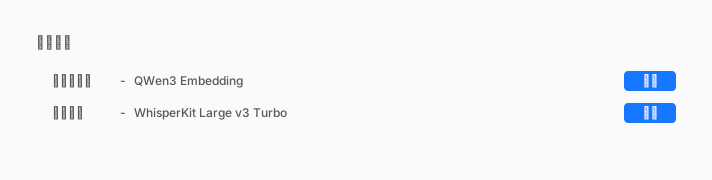
<p>在 DoCube 中按 <code>⌘,</code> 打开设置，进入「AI 助手」，在「本地模型」区域找到「视频字幕」，点击这一行右侧的「下载」。DoCube 会按你的电脑推荐模型，不用自己挑。等下载完成再进行下一步。</p>
<figure class="figure_fHli"><a href="https://docube.venglyph.com/img/guides/subtitles/zh-Hans-model.svg" target="_blank" rel="noopener noreferrer" class="image_PVc6"><img src="https://docube.venglyph.com/img/guides/subtitles/zh-Hans-model.svg" width="712" height="180" loading="lazy" decoding="async" alt="找到“视频字幕”这一行，点击右侧的“下载”。"><canvas aria-hidden="true"></canvas></a><figcaption>找到“视频字幕”这一行，点击右侧的“下载”。<!-- --> <a href="https://docube.venglyph.com/img/guides/subtitles/zh-Hans-model.svg" target="_blank" rel="noopener noreferrer">放大查看</a></figcaption></figure>
<p><em>文中插图根据 DoCube 界面绘制，视频与字幕内容为示例。</em></p>
<h3 class="anchor anchorTargetStickyNavbar_DNst" id="2-导入视频">2. 导入视频<a href="https://docube.venglyph.com/blog/how-to-generate-subtitles-for-local-videos-on-mac-offline#2-%E5%AF%BC%E5%85%A5%E8%A7%86%E9%A2%91" class="hash-link" aria-label="2. 导入视频的直接链接" title="2. 导入视频的直接链接" translate="no">​</a></h3>
<p>点击主窗口左上角的「导入 / 新建」按钮，选择「本地文件」，选中要处理的视频并导入。常见的 MP4、MOV 格式都可以直接用。</p>
<p>如果视频本身带有可读取的内嵌字幕，DoCube 会优先使用原有字幕，可以直接进入第 4 步检查字幕。</p>
<h3 class="anchor anchorTargetStickyNavbar_DNst" id="3-点击生成字幕">3. 点击「生成字幕」<a href="https://docube.venglyph.com/blog/how-to-generate-subtitles-for-local-videos-on-mac-offline#3-%E7%82%B9%E5%87%BB%E7%94%9F%E6%88%90%E5%AD%97%E5%B9%95" class="hash-link" aria-label="3. 点击「生成字幕」的直接链接" title="3. 点击「生成字幕」的直接链接" translate="no">​</a></h3>
<p>打开导入的视频，点击上方工具栏的「生成字幕」，等待处理完成。较长的视频需要更多时间；如果任务中断且已保存部分进度，再次打开视频后，点击「继续生成字幕」即可接着处理。</p>
<p>第一次用，建议先拿一段十分钟左右的视频试试效果。</p>
<figure class="figure_fHli"><a href="https://docube.venglyph.com/img/guides/subtitles/zh-Hans-generate.svg" target="_blank" rel="noopener noreferrer" class="image_PVc6"><img src="https://docube.venglyph.com/img/guides/subtitles/zh-Hans-generate.svg" width="1000" height="620" loading="lazy" decoding="async" alt="点击视频上方工具栏中的“生成字幕”。"><canvas aria-hidden="true"></canvas></a><figcaption>点击视频上方工具栏中的“生成字幕”。<!-- --> <a href="https://docube.venglyph.com/img/guides/subtitles/zh-Hans-generate.svg" target="_blank" rel="noopener noreferrer">放大查看</a></figcaption></figure>
<p>生成期间，按钮会显示「生成中」。看到「字幕生成完成」提示后，就可以检查识别结果。</p>
<figure class="figure_fHli"><a href="https://docube.venglyph.com/img/guides/subtitles/zh-Hans-progress.svg" target="_blank" rel="noopener noreferrer" class="image_PVc6"><img src="https://docube.venglyph.com/img/guides/subtitles/zh-Hans-progress.svg" width="1000" height="620" loading="lazy" decoding="async" alt="按钮显示“生成中”时，字幕仍在处理中。"><canvas aria-hidden="true"></canvas></a><figcaption>按钮显示“生成中”时，字幕仍在处理中。<!-- --> <a href="https://docube.venglyph.com/img/guides/subtitles/zh-Hans-progress.svg" target="_blank" rel="noopener noreferrer">放大查看</a></figcaption></figure>
<h3 class="anchor anchorTargetStickyNavbar_DNst" id="4-检查字幕">4. 检查字幕<a href="https://docube.venglyph.com/blog/how-to-generate-subtitles-for-local-videos-on-mac-offline#4-%E6%A3%80%E6%9F%A5%E5%AD%97%E5%B9%95" class="hash-link" aria-label="4. 检查字幕的直接链接" title="4. 检查字幕的直接链接" translate="no">​</a></h3>
<p>如果右侧面板没有展开，点击视频上方工具栏最右侧的侧栏按钮，再选择面板顶部的字幕气泡图标，打开字幕列表。</p>
<p>播放视频时，列表会高亮当前的一句字幕。点击任意一句，就会跳到它对应的时间点。</p>
<p>自动字幕难免有错，特别是人名、专业术语和数字。在字幕列表里右键点击一句，选择「编辑」就能修改。已经做过标注的字幕不能再修改，所以建议先改错，再做标注。</p>
<figure class="figure_fHli"><a href="https://docube.venglyph.com/img/guides/subtitles/zh-Hans-subtitles.svg" target="_blank" rel="noopener noreferrer" class="image_PVc6"><img src="https://docube.venglyph.com/img/guides/subtitles/zh-Hans-subtitles.svg" width="1000" height="620" loading="lazy" decoding="async" alt="右侧字幕列表显示每句的时间范围；点击一句，就能跳到对应画面。"><canvas aria-hidden="true"></canvas></a><figcaption>右侧字幕列表显示每句的时间范围；点击一句，就能跳到对应画面。<!-- --> <a href="https://docube.venglyph.com/img/guides/subtitles/zh-Hans-subtitles.svg" target="_blank" rel="noopener noreferrer">放大查看</a></figcaption></figure>
<p>这些字幕可以在 DoCube 中跟随视频播放，不会直接压进原视频画面。</p>
<h2 class="anchor anchorTargetStickyNavbar_DNst" id="生成之后还能做什么">生成之后还能做什么<a href="https://docube.venglyph.com/blog/how-to-generate-subtitles-for-local-videos-on-mac-offline#%E7%94%9F%E6%88%90%E4%B9%8B%E5%90%8E%E8%BF%98%E8%83%BD%E5%81%9A%E4%BB%80%E4%B9%88" class="hash-link" aria-label="生成之后还能做什么的直接链接" title="生成之后还能做什么的直接链接" translate="no">​</a></h2>
<ul>
<li class=""><strong>双语字幕</strong>：需要双语时，再配置 AI 服务并翻译字幕，就能在原文、译文和双语之间切换。使用在线服务翻译时，相关字幕文字会发送给该服务。</li>
<li class=""><strong>逐句精听</strong>：用「循环当前字幕」反复听一句，或者用 A-B 循环练一整段。</li>
<li class=""><strong>找回讲过的内容</strong>：用关键词搜索字幕，直接跳回对应画面。详见<a class="" href="https://docube.venglyph.com/blog/how-to-search-video-transcripts-offline-on-mac">在 Mac 上离线搜索视频字幕与转录</a>。</li>
<li class=""><strong>把时间点放进笔记</strong>：用链接保留想回看的位置，详见<a class="" href="https://docube.venglyph.com/blog/docube-links-point-to-locations">文档位置链接指南</a>。</li>
</ul>
<h2 class="anchor anchorTargetStickyNavbar_DNst" id="常见问题">常见问题<a href="https://docube.venglyph.com/blog/how-to-generate-subtitles-for-local-videos-on-mac-offline#%E5%B8%B8%E8%A7%81%E9%97%AE%E9%A2%98" class="hash-link" aria-label="常见问题的直接链接" title="常见问题的直接链接" translate="no">​</a></h2>
<h3 class="anchor anchorTargetStickyNavbar_DNst" id="使用-docube-还需要单独安装-whisper-吗">使用 DoCube 还需要单独安装 Whisper 吗？<a href="https://docube.venglyph.com/blog/how-to-generate-subtitles-for-local-videos-on-mac-offline#%E4%BD%BF%E7%94%A8-docube-%E8%BF%98%E9%9C%80%E8%A6%81%E5%8D%95%E7%8B%AC%E5%AE%89%E8%A3%85-whisper-%E5%90%97" class="hash-link" aria-label="使用 DoCube 还需要单独安装 Whisper 吗？的直接链接" title="使用 DoCube 还需要单独安装 Whisper 吗？的直接链接" translate="no">​</a></h3>
<p>不需要。DoCube 已集成 Whisper 语音识别，按第 1 步下载字幕模型即可，不用另外安装 Python 或配置命令行环境。生成原文字幕也不需要配置在线 AI 服务。</p>
<h3 class="anchor anchorTargetStickyNavbar_DNst" id="生成字幕需要联网吗">生成字幕需要联网吗？<a href="https://docube.venglyph.com/blog/how-to-generate-subtitles-for-local-videos-on-mac-offline#%E7%94%9F%E6%88%90%E5%AD%97%E5%B9%95%E9%9C%80%E8%A6%81%E8%81%94%E7%BD%91%E5%90%97" class="hash-link" aria-label="生成字幕需要联网吗？的直接链接" title="生成字幕需要联网吗？的直接链接" translate="no">​</a></h3>
<p>首次下载模型时需要联网。模型完整下载后，生成字幕在你的 Mac 上完成，断网也能用；以后重新下载或更新模型时仍需要联网。</p>
<h3 class="anchor anchorTargetStickyNavbar_DNst" id="视频会上传吗">视频会上传吗？<a href="https://docube.venglyph.com/blog/how-to-generate-subtitles-for-local-videos-on-mac-offline#%E8%A7%86%E9%A2%91%E4%BC%9A%E4%B8%8A%E4%BC%A0%E5%90%97" class="hash-link" aria-label="视频会上传吗？的直接链接" title="视频会上传吗？的直接链接" translate="no">​</a></h3>
<p>本地生成字幕不会上传视频，识别在本机进行。使用翻译、AI 章节这类功能时，DoCube 会将相关字幕文字交给你配置的 AI 服务；使用在线服务前，请确认它的数据处理规则。</p>
<h3 class="anchor anchorTargetStickyNavbar_DNst" id="支持中文视频吗">支持中文视频吗？<a href="https://docube.venglyph.com/blog/how-to-generate-subtitles-for-local-videos-on-mac-offline#%E6%94%AF%E6%8C%81%E4%B8%AD%E6%96%87%E8%A7%86%E9%A2%91%E5%90%97" class="hash-link" aria-label="支持中文视频吗？的直接链接" title="支持中文视频吗？的直接链接" translate="no">​</a></h3>
<p>支持。DoCube 会自动识别视频的语言。中英混杂的内容和专业术语，建议生成后检查一遍。</p>
<h3 class="anchor anchorTargetStickyNavbar_DNst" id="mkv-视频打不开怎么办">MKV 视频打不开怎么办？<a href="https://docube.venglyph.com/blog/how-to-generate-subtitles-for-local-videos-on-mac-offline#mkv-%E8%A7%86%E9%A2%91%E6%89%93%E4%B8%8D%E5%BC%80%E6%80%8E%E4%B9%88%E5%8A%9E" class="hash-link" aria-label="MKV 视频打不开怎么办？的直接链接" title="MKV 视频打不开怎么办？的直接链接" translate="no">​</a></h3>
<p>DoCube 暂时不支持 MKV、WebM 和 AVI。可以先用视频格式转换工具转成兼容的 MP4，再导入。不要直接修改文件扩展名，那样并没有转换视频格式。</p>
<h3 class="anchor anchorTargetStickyNavbar_DNst" id="生成的是字幕文件还是带字幕的视频">生成的是字幕文件，还是带字幕的视频？<a href="https://docube.venglyph.com/blog/how-to-generate-subtitles-for-local-videos-on-mac-offline#%E7%94%9F%E6%88%90%E7%9A%84%E6%98%AF%E5%AD%97%E5%B9%95%E6%96%87%E4%BB%B6%E8%BF%98%E6%98%AF%E5%B8%A6%E5%AD%97%E5%B9%95%E7%9A%84%E8%A7%86%E9%A2%91" class="hash-link" aria-label="生成的是字幕文件，还是带字幕的视频？的直接链接" title="生成的是字幕文件，还是带字幕的视频？的直接链接" translate="no">​</a></h3>
<p>这四步生成的是可以在 DoCube 中显示、逐句跳转和校对的原文字幕，不会导出一份已经把字幕压进画面的 MP4。</p>
<p>如果还需要单独的字幕文件，完成字幕翻译后，可以在翻译面板中导出译文或双语 VTT 文件。VTT 是保存字幕文字和时间信息的文件，需要配合支持它的播放器使用。</p>]]></content>
        <author>
            <name>DoCube</name>
            <uri>/about</uri>
        </author>
        <category label="Whisper" term="Whisper"/>
        <category label="离线转录" term="离线转录"/>
    </entry>
    <entry>
        <title type="html"><![CDATA[如何在 Mac 上搜索数百个 PDF，包括扫描件]]></title>
        <id>https://docube.venglyph.com/blog/how-to-search-across-hundreds-of-pdfs-on-mac</id>
        <link href="https://docube.venglyph.com/blog/how-to-search-across-hundreds-of-pdfs-on-mac"/>
        <updated>2026-09-02T00:50:00.000Z</updated>
        <summary type="html"><![CDATA[PDF 多了以后，不要再逐个打开按 Command-F。先判断文件有没有文本层，再用系统索引、文件夹搜索或本地文档库一次搜索全部 PDF；扫描件需要先做 OCR。]]></summary>
        <content type="html"><![CDATA[<p>如果要在几百份 PDF 里找一句话，正确做法不是逐个打开文件按 <code>Command-F</code>，而是先确认每份 PDF 是否有可搜索的文本层，再建立覆盖整个资料库的全文索引。扫描 PDF 只有页面图像，必须先做 OCR；有文本层的 PDF 才能稳定进入跨文档搜索。</p>
<figure class="dcFig"><p><img decoding="async" loading="lazy" alt="扫描 PDF 先经过 OCR 形成文本层，再与其他 PDF 一起进入跨文档搜索" src="https://docube.venglyph.com/assets/images/search-hundreds-pdfs-415d887f7e8aa3d1102d9bc0e0d08db1.webp" width="1536" height="1024" class="img_L0ZW"></p></figure>
<h2 class="anchor anchorTargetStickyNavbar_DNst" id="先用一段确定的原文验证搜索">先用一段确定的原文验证搜索<a href="https://docube.venglyph.com/blog/how-to-search-across-hundreds-of-pdfs-on-mac#%E5%85%88%E7%94%A8%E4%B8%80%E6%AE%B5%E7%A1%AE%E5%AE%9A%E7%9A%84%E5%8E%9F%E6%96%87%E9%AA%8C%E8%AF%81%E6%90%9C%E7%B4%A2" class="hash-link" aria-label="先用一段确定的原文验证搜索的直接链接" title="先用一段确定的原文验证搜索的直接链接" translate="no">​</a></h2>
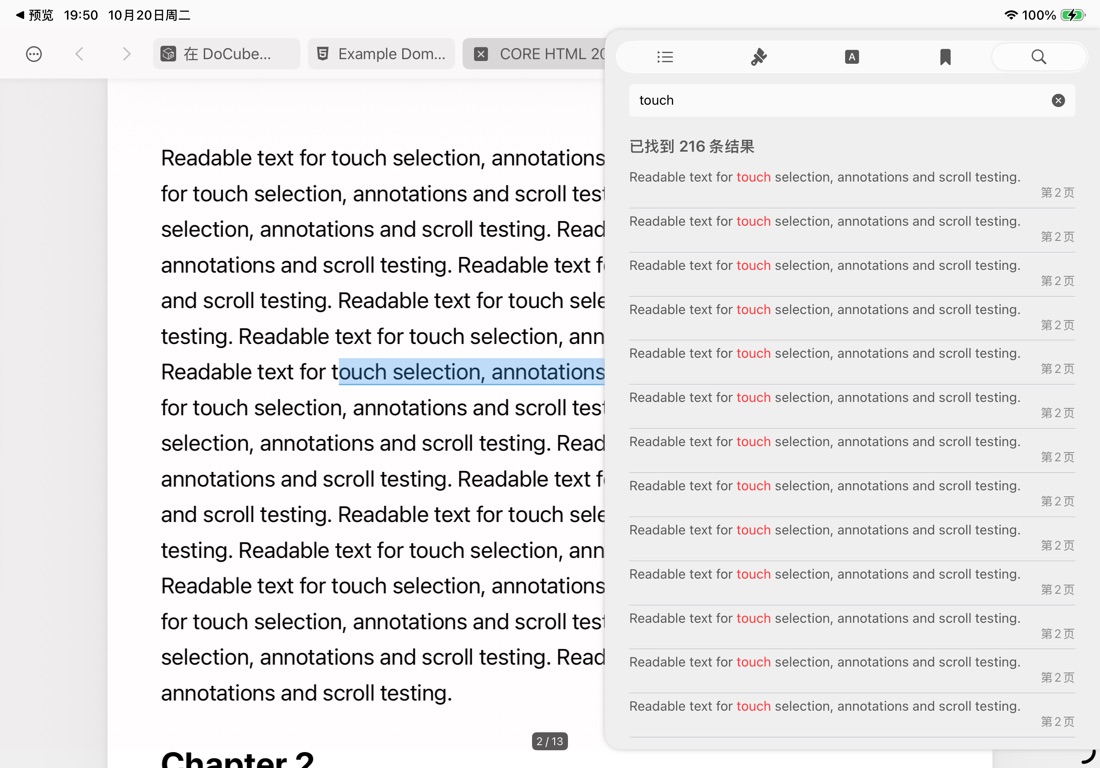
<p>先打开一份有文本层的 PDF，搜索一句你能在页面上看到的短语。确认结果能返回原页后，再用同一个词测试资料库搜索。这样能分清是文件没有可用文字，还是资料库尚未完成索引。</p>
<figure class="dcNativeEvidence"><img src="https://docube.venglyph.com/img/guides/native/pdf-text-search.jpg" width="1100" height="768" loading="lazy" decoding="async" alt="DoCube 在测试 PDF 内搜索 touch，结果显示命中片段和对应页码"><figcaption>iPad 真机测试界面：当前 PDF 内搜索的结果。这里的命中数量只属于这份测试文件，不代表全库规模或搜索性能。</figcaption></figure>
<p>接着在资料库中搜索该词，打开一条结果，核对来源文档和命中位置。扫描件则先做 OCR，再重复这两个检查。</p>
<h2 class="anchor anchorTargetStickyNavbar_DNst" id="先做一个-10-秒检查这份-pdf-是文字还是图片">先做一个 10 秒检查：这份 PDF 是文字还是图片<a href="https://docube.venglyph.com/blog/how-to-search-across-hundreds-of-pdfs-on-mac#%E5%85%88%E5%81%9A%E4%B8%80%E4%B8%AA-10-%E7%A7%92%E6%A3%80%E6%9F%A5%E8%BF%99%E4%BB%BD-pdf-%E6%98%AF%E6%96%87%E5%AD%97%E8%BF%98%E6%98%AF%E5%9B%BE%E7%89%87" class="hash-link" aria-label="先做一个 10 秒检查：这份 PDF 是文字还是图片的直接链接" title="先做一个 10 秒检查：这份 PDF 是文字还是图片的直接链接" translate="no">​</a></h2>
<p>打开一份 PDF，尝试拖动选择其中一句话：</p>
<ul>
<li class="">能按单词和句子选择，说明文件已经有文本层，可以直接搜索。</li>
<li class="">只能选中整页，或者完全无法选择文字，通常说明它是扫描件。</li>
<li class="">能选择但复制出来是乱码，说明文本层存在，但编码或 OCR 质量有问题。</li>
</ul>
<p>这一步很重要。搜索工具只能检索它实际读到的文字；页面看起来有字，不代表文件里真的保存了文字。</p>
<h2 class="anchor anchorTargetStickyNavbar_DNst" id="根据资料量选择搜索方式">根据资料量选择搜索方式<a href="https://docube.venglyph.com/blog/how-to-search-across-hundreds-of-pdfs-on-mac#%E6%A0%B9%E6%8D%AE%E8%B5%84%E6%96%99%E9%87%8F%E9%80%89%E6%8B%A9%E6%90%9C%E7%B4%A2%E6%96%B9%E5%BC%8F" class="hash-link" aria-label="根据资料量选择搜索方式的直接链接" title="根据资料量选择搜索方式的直接链接" translate="no">​</a></h2>
<table><thead><tr><th>你的情况</th><th>合适的方法</th><th>主要限制</th></tr></thead><tbody><tr><td>只找当前打开的一份 PDF</td><td>预览或阅读器里的 <code>Command-F</code></td><td>不能跨文件比较结果</td></tr><tr><td>PDF 都在一个固定文件夹</td><td>Spotlight，或 Acrobat 的多文件搜索</td><td>扫描件和异常文本层仍可能搜不到</td></tr><tr><td>长期管理数百到数千份资料</td><td>建立本地全文索引的文档库</td><td>首次导入和建索引需要时间</td></tr><tr><td>不记得原文措辞，只记得意思</td><td>关键词搜索加本地语义索引</td><td>需要额外模型、存储和计算资源</td></tr></tbody></table>
<p>macOS 的 Spotlight 使用保存在设备上的索引查找文件和内容，适合先做一次低成本尝试；索引仍在建立时，结果可能暂时不完整。可以参考 <a href="https://support.apple.com/en-la/102321" target="_blank" rel="noopener noreferrer" class="">Apple 对 Spotlight 索引的说明</a>。</p>
<p>如果 PDF 都在一个目录里，Adobe Acrobat 的高级搜索可以把范围设为某个文件夹，而不是当前文档。Adobe 的<a href="https://helpx.adobe.com/acrobat/using/searching-pdfs.html" target="_blank" rel="noopener noreferrer" class="">多 PDF 搜索说明</a>也建议对大型、稳定的资料集建立目录索引。</p>
<p>当你还想同时搜索 EPUB、网页、Markdown、视频字幕和自己的标注时，单纯的文件夹搜索就不够了。此时更适合把资料导入一个本地文档库，由同一份索引管理正文和阅读痕迹。</p>
<h2 class="anchor anchorTargetStickyNavbar_DNst" id="扫描-pdf-为什么必须先做-ocr">扫描 PDF 为什么必须先做 OCR<a href="https://docube.venglyph.com/blog/how-to-search-across-hundreds-of-pdfs-on-mac#%E6%89%AB%E6%8F%8F-pdf-%E4%B8%BA%E4%BB%80%E4%B9%88%E5%BF%85%E9%A1%BB%E5%85%88%E5%81%9A-ocr" class="hash-link" aria-label="扫描 PDF 为什么必须先做 OCR的直接链接" title="扫描 PDF 为什么必须先做 OCR的直接链接" translate="no">​</a></h2>
<p>扫描 PDF 的每一页本质上是一张图片。OCR 会识别图像中的字符，生成可以选择和检索的文本数据。</p>
<p>做 OCR 时有三点值得注意：</p>
<ol>
<li class="">先选对主要语言；中英混排时再加入次要语言。</li>
<li class="">保留原文件或备份，尤其是批量处理之前。</li>
<li class="">抽查姓名、数字、公式和分栏顺序，不能只看“识别完成”。</li>
</ol>
<p>复杂分栏、公式、代码和低清扫描件最容易产生错误。OCR 能让资料进入搜索，但不能保证识别结果等同于原文。Adobe 也明确说明，OCR 是把图像文字转换为可选择、可搜索文本层的步骤，处理后仍应检查准确性。<a href="https://helpx.adobe.com/acrobat/desktop/create-documents/scan-documents-to-pdfs/recognize-text.html" target="_blank" rel="noopener noreferrer" class="">查看 Adobe 的扫描文档 OCR 指南</a>。</p>
<h2 class="anchor anchorTargetStickyNavbar_DNst" id="用-docube-建立一个可搜索的本地-pdf-资料库">用 DoCube 建立一个可搜索的本地 PDF 资料库<a href="https://docube.venglyph.com/blog/how-to-search-across-hundreds-of-pdfs-on-mac#%E7%94%A8-docube-%E5%BB%BA%E7%AB%8B%E4%B8%80%E4%B8%AA%E5%8F%AF%E6%90%9C%E7%B4%A2%E7%9A%84%E6%9C%AC%E5%9C%B0-pdf-%E8%B5%84%E6%96%99%E5%BA%93" class="hash-link" aria-label="用 DoCube 建立一个可搜索的本地 PDF 资料库的直接链接" title="用 DoCube 建立一个可搜索的本地 PDF 资料库的直接链接" translate="no">​</a></h2>
<p>如果目标不是临时找一次，而是长期积累和找回资料，可以使用下面的流程：</p>
<ol>
<li class="">在添加菜单中导入文件，或选择“目录导入”批量扫描一个文件夹。需要保留来源层级时，打开“保持目录”。</li>
<li class="">打开扫描 PDF，在 Mac 顶部工具栏选择“文本识别”；选择主要语言和需要的次要语言后开始 OCR。</li>
<li class="">OCR 完成后，DoCube 会重新打开带文本层的识别版本。原始 PDF 不会被直接改写。</li>
<li class="">等待新导入正文完成解析和索引。资料很多时，导入、OCR 与搜索索引会分阶段完成。</li>
<li class="">点击标签栏中的“在 DoCube 中搜索”，输入关键词、原句片段或简短问题，按 Return。</li>
<li class="">在结果页按文档类型选择 PDF，也可以继续按标签、来源文档或内容来源缩小范围。</li>
<li class="">选择结果卡片核对上下文，再打开原文；PDF 结果会带你回到匹配页面和位置。</li>
</ol>
<p>DoCube 的全库搜索不只覆盖 PDF 正文，也覆盖 EPUB、HTML、Markdown、MinerU、视频字幕，以及高亮、引用、链接、Markdown 标注和卡片。这样你可以用“自己写过的词”找回原文，而不必只记得作者原来的措辞。</p>
<h2 class="anchor anchorTargetStickyNavbar_DNst" id="什么时候需要语义搜索">什么时候需要语义搜索<a href="https://docube.venglyph.com/blog/how-to-search-across-hundreds-of-pdfs-on-mac#%E4%BB%80%E4%B9%88%E6%97%B6%E5%80%99%E9%9C%80%E8%A6%81%E8%AF%AD%E4%B9%89%E6%90%9C%E7%B4%A2" class="hash-link" aria-label="什么时候需要语义搜索的直接链接" title="什么时候需要语义搜索的直接链接" translate="no">​</a></h2>
<p>关键词搜索适合明确的姓名、术语、编号和原句。以下情况可以考虑语义搜索：</p>
<ul>
<li class="">记得意思，但不记得原文用了哪个词。</li>
<li class="">不同作者用不同术语描述同一个概念。</li>
<li class="">想找相近观点，而不是完全相同的字符串。</li>
</ul>
<p>在 DoCube 中，可以先下载本地 QWen3 Embedding 模型，再为新查询开启“语义化搜索”。它会把 BM25 关键词结果与向量结果合并排序。模型下载完成后，向量索引建立和搜索可以在设备上离线完成；首次处理大型资料库会占用时间、存储和内存。</p>
<p>语义相近不等于事实一致。涉及数字、条件和结论时，仍应打开来源片段核对。</p>
<h2 class="anchor anchorTargetStickyNavbar_DNst" id="搜不到内容时按这个顺序排查">搜不到内容时，按这个顺序排查<a href="https://docube.venglyph.com/blog/how-to-search-across-hundreds-of-pdfs-on-mac#%E6%90%9C%E4%B8%8D%E5%88%B0%E5%86%85%E5%AE%B9%E6%97%B6%E6%8C%89%E8%BF%99%E4%B8%AA%E9%A1%BA%E5%BA%8F%E6%8E%92%E6%9F%A5" class="hash-link" aria-label="搜不到内容时，按这个顺序排查的直接链接" title="搜不到内容时，按这个顺序排查的直接链接" translate="no">​</a></h2>
<ol>
<li class=""><strong>先在当前 PDF 中搜索。</strong> 当前文件也搜不到，优先检查文本层或 OCR。</li>
<li class=""><strong>缩短查询。</strong> 先用连续出现的两三个关键词，不要一开始输入很长的问题。</li>
<li class=""><strong>等待索引。</strong> 刚导入、刚 OCR 或刚修改的内容可能还没有进入索引。</li>
<li class=""><strong>移除筛选。</strong> 检查是否误选了文档类型、标签、来源或大小写限制。</li>
<li class=""><strong>检查 PDF 权限与编码。</strong> 加密、损坏或异常字体编码会影响文本提取。</li>
<li class=""><strong>最后再重建索引。</strong> 不要把重建索引当作第一个动作；它不能修复缺失的文本层。</li>
</ol>
<h2 class="anchor anchorTargetStickyNavbar_DNst" id="本地搜索和-ai-总结不是同一件事">本地搜索和 AI 总结不是同一件事<a href="https://docube.venglyph.com/blog/how-to-search-across-hundreds-of-pdfs-on-mac#%E6%9C%AC%E5%9C%B0%E6%90%9C%E7%B4%A2%E5%92%8C-ai-%E6%80%BB%E7%BB%93%E4%B8%8D%E6%98%AF%E5%90%8C%E4%B8%80%E4%BB%B6%E4%BA%8B" class="hash-link" aria-label="本地搜索和 AI 总结不是同一件事的直接链接" title="本地搜索和 AI 总结不是同一件事的直接链接" translate="no">​</a></h2>
<p>关键词索引、OCR 和本地 Embedding 可以在设备上工作。搜索结果的 AI 总结则不同：启用后，查询和当前结果片段会发送给你配置的 AI 服务商。处理敏感论文、合同或内部资料时，应分清“本地找回原文”和“把结果交给在线模型总结”这两个步骤。</p>
<h2 class="anchor anchorTargetStickyNavbar_DNst" id="常见问题">常见问题<a href="https://docube.venglyph.com/blog/how-to-search-across-hundreds-of-pdfs-on-mac#%E5%B8%B8%E8%A7%81%E9%97%AE%E9%A2%98" class="hash-link" aria-label="常见问题的直接链接" title="常见问题的直接链接" translate="no">​</a></h2>
<h3 class="anchor anchorTargetStickyNavbar_DNst" id="spotlight-能搜索所有扫描-pdf-吗">Spotlight 能搜索所有扫描 PDF 吗？<a href="https://docube.venglyph.com/blog/how-to-search-across-hundreds-of-pdfs-on-mac#spotlight-%E8%83%BD%E6%90%9C%E7%B4%A2%E6%89%80%E6%9C%89%E6%89%AB%E6%8F%8F-pdf-%E5%90%97" class="hash-link" aria-label="Spotlight 能搜索所有扫描 PDF 吗？的直接链接" title="Spotlight 能搜索所有扫描 PDF 吗？的直接链接" translate="no">​</a></h3>
<p>不能保证。Spotlight 依赖可用的索引内容；只有页面图像、文本层异常或仍未完成索引的 PDF 可能搜不到。先完成 OCR，再抽查一个明确词语。</p>
<h3 class="anchor anchorTargetStickyNavbar_DNst" id="ocr-会改变原-pdf-的页面外观吗">OCR 会改变原 PDF 的页面外观吗？<a href="https://docube.venglyph.com/blog/how-to-search-across-hundreds-of-pdfs-on-mac#ocr-%E4%BC%9A%E6%94%B9%E5%8F%98%E5%8E%9F-pdf-%E7%9A%84%E9%A1%B5%E9%9D%A2%E5%A4%96%E8%A7%82%E5%90%97" class="hash-link" aria-label="OCR 会改变原 PDF 的页面外观吗？的直接链接" title="OCR 会改变原 PDF 的页面外观吗？的直接链接" translate="no">​</a></h3>
<p>不同工具行为不同。DoCube 会生成识别版本并保留原页面外观，不直接改写导入的原始 PDF；其他批量工具应先确认输出位置和覆盖策略。</p>
<h3 class="anchor anchorTargetStickyNavbar_DNst" id="几千份-pdf-应该使用关键词还是语义搜索">几千份 PDF 应该使用关键词还是语义搜索？<a href="https://docube.venglyph.com/blog/how-to-search-across-hundreds-of-pdfs-on-mac#%E5%87%A0%E5%8D%83%E4%BB%BD-pdf-%E5%BA%94%E8%AF%A5%E4%BD%BF%E7%94%A8%E5%85%B3%E9%94%AE%E8%AF%8D%E8%BF%98%E6%98%AF%E8%AF%AD%E4%B9%89%E6%90%9C%E7%B4%A2" class="hash-link" aria-label="几千份 PDF 应该使用关键词还是语义搜索？的直接链接" title="几千份 PDF 应该使用关键词还是语义搜索？的直接链接" translate="no">​</a></h3>
<p>先建立稳定的关键词索引。关键词结果更容易解释，也适合姓名、数字和术语。语义搜索适合作为第二条检索路径，而不是替代关键词搜索。</p>
<p>如果你还在决定资料和笔记应该如何保存，可以继续阅读<a class="" href="https://docube.venglyph.com/blog/how-to-manage-pdf-and-epub-notes-locally">如何在本地管理 PDF 和 EPUB 笔记</a>。DoCube 可在 <a href="https://apps.apple.com/cn/app/id6470183496" target="_blank" rel="noopener noreferrer" class="">App Store 免费下载</a>，免费版可以先用少量文档验证整套搜索流程。</p>]]></content>
        <author>
            <name>Docube Labs</name>
            <uri>/about</uri>
        </author>
        <category label="PDF 搜索" term="PDF 搜索"/>
        <category label="OCR" term="OCR"/>
        <category label="本地优先" term="本地优先"/>
    </entry>
    <entry>
        <title type="html"><![CDATA[如何翻译 EPUB，同时保留章节、图片和排版]]></title>
        <id>https://docube.venglyph.com/blog/how-to-translate-an-epub-without-losing-formatting</id>
        <link href="https://docube.venglyph.com/blog/how-to-translate-an-epub-without-losing-formatting"/>
        <updated>2026-09-02T00:40:00.000Z</updated>
        <summary type="html"><![CDATA[想保留 EPUB 的章节、目录、图片和样式，不要先转成纯文本。应在 EPUB 结构内逐段翻译，再导出新的译文或双语 EPUB，并逐章检查结果。]]></summary>
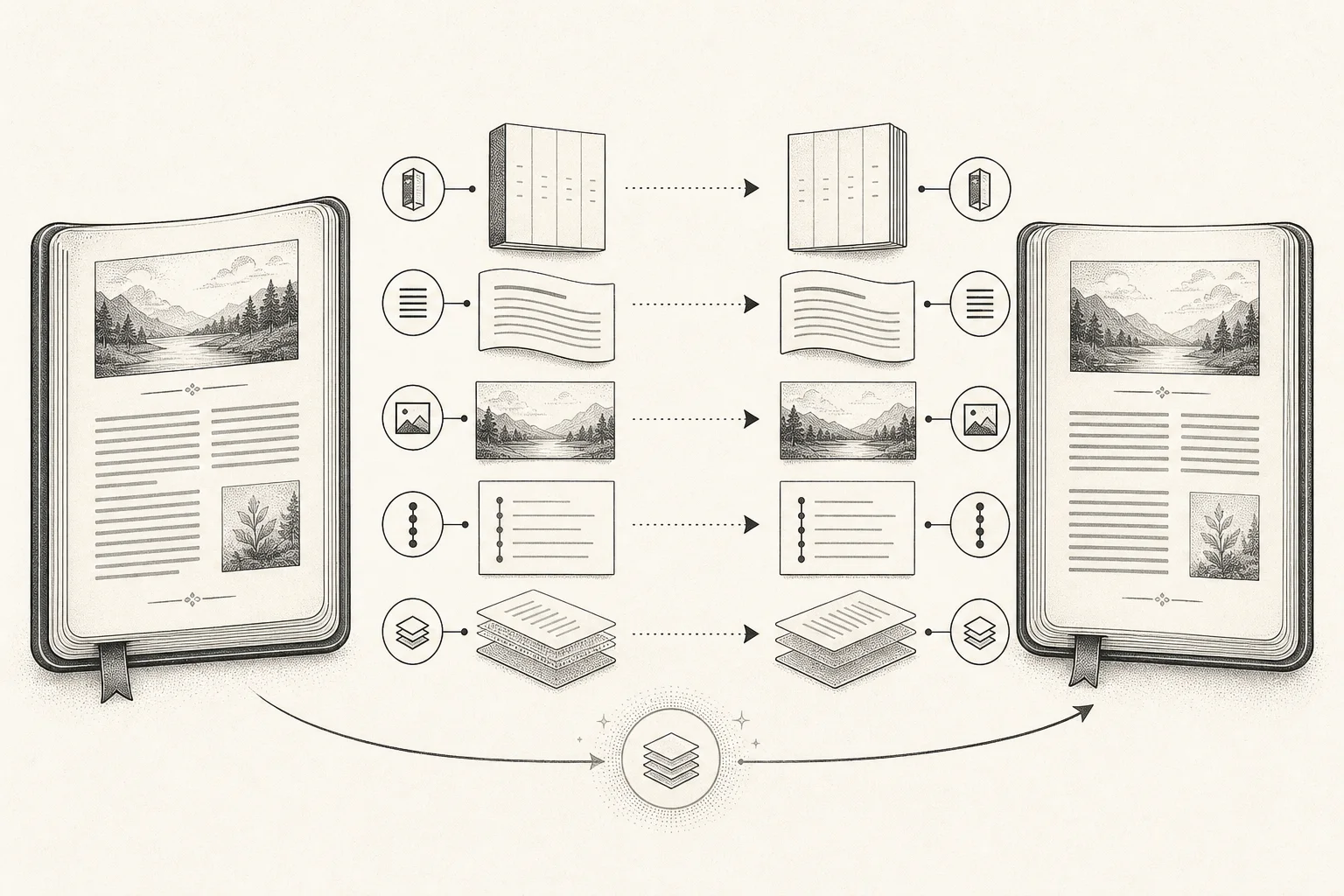
        <content type="html"><![CDATA[<p>要翻译 EPUB 又保留格式，关键不是“把文字翻译完”，而是始终在 EPUB 的章节结构内处理文字：保留目录、阅读顺序、图片、链接和样式资源，只替换或补充需要翻译的正文段落，最后重新导出可验证的 EPUB。</p>
<figure class="dcFig"><p><img decoding="async" loading="lazy" alt="EPUB 的章节、段落、图片、目录和样式在翻译前后保持对应结构" src="https://docube.venglyph.com/assets/images/translate-epub-formatting-e3c31b38c63e44a7e8a60219f27e102a.webp" width="1536" height="1024" class="img_L0ZW"></p></figure>
<h2 class="anchor anchorTargetStickyNavbar_DNst" id="先用一个代表性章节检查译文">先用一个代表性章节检查译文<a href="https://docube.venglyph.com/blog/how-to-translate-an-epub-without-losing-formatting#%E5%85%88%E7%94%A8%E4%B8%80%E4%B8%AA%E4%BB%A3%E8%A1%A8%E6%80%A7%E7%AB%A0%E8%8A%82%E6%A3%80%E6%9F%A5%E8%AF%91%E6%96%87" class="hash-link" aria-label="先用一个代表性章节检查译文的直接链接" title="先用一个代表性章节检查译文的直接链接" translate="no">​</a></h2>
<p>第一次使用时，先选择一个包含标题、图片和普通段落的短章节或小型 EPUB。完成后打开译文，逐项检查目录跳转、段落顺序、图片位置和可调整字号的正文，再决定是否处理更大的书。</p>
<p>如果资料包含公式、代码、脚注或表格，再各选一处复杂内容，与原书并排核对。检查的是这些结构有没有保留、含义有没有变化，不是只看任务是否显示完成。保留原书，也记录所用服务和模型，便于发现问题后重新处理。</p>
<h2 class="anchor anchorTargetStickyNavbar_DNst" id="为什么复制到翻译器再粘回来容易破坏-epub">为什么复制到翻译器再粘回来容易破坏 EPUB<a href="https://docube.venglyph.com/blog/how-to-translate-an-epub-without-losing-formatting#%E4%B8%BA%E4%BB%80%E4%B9%88%E5%A4%8D%E5%88%B6%E5%88%B0%E7%BF%BB%E8%AF%91%E5%99%A8%E5%86%8D%E7%B2%98%E5%9B%9E%E6%9D%A5%E5%AE%B9%E6%98%93%E7%A0%B4%E5%9D%8F-epub" class="hash-link" aria-label="为什么复制到翻译器再粘回来容易破坏 EPUB的直接链接" title="为什么复制到翻译器再粘回来容易破坏 EPUB的直接链接" translate="no">​</a></h2>
<p>EPUB 并不是一篇很长的纯文本。W3C 的 <a href="https://www.w3.org/TR/epub-33/" target="_blank" rel="noopener noreferrer" class="">EPUB 3.3 规范</a>把它定义为一个包含 XHTML、CSS、图片、字体、导航和元数据等资源的单文件容器。目录和正文阅读顺序也有各自的结构。</p>
<p>因此，下面这些做法很容易丢失信息：</p>
<ul>
<li class="">把整章复制到普通文本框，只拿回译文。</li>
<li class="">先转成 Word 或纯文本，翻译后再尝试拼回 EPUB。</li>
<li class="">只按屏幕上看到的换行切段，而不理会标题、列表、脚注和链接。</li>
<li class="">为了“保留版式”先转成 PDF，结果失去 EPUB 的可重排阅读能力。</li>
</ul>
<p>真正需要保留的不是某一台设备上的像素位置，而是结构：哪一段属于哪一章，图片放在哪里，哪些文字是标题、强调、脚注或链接，以及目录如何到达正文。</p>
<h2 class="anchor anchorTargetStickyNavbar_DNst" id="三种常见方法怎么选">三种常见方法怎么选<a href="https://docube.venglyph.com/blog/how-to-translate-an-epub-without-losing-formatting#%E4%B8%89%E7%A7%8D%E5%B8%B8%E8%A7%81%E6%96%B9%E6%B3%95%E6%80%8E%E4%B9%88%E9%80%89" class="hash-link" aria-label="三种常见方法怎么选的直接链接" title="三种常见方法怎么选的直接链接" translate="no">​</a></h2>
<table><thead><tr><th>方法</th><th>适合</th><th>格式风险</th></tr></thead><tbody><tr><td>选中句子即时翻译</td><td>阅读时快速理解少量内容</td><td>不会生成整本译文</td></tr><tr><td>复制章节到普通翻译器</td><td>很短、结构简单的材料</td><td>标题、图片、脚注和样式容易丢失</td></tr><tr><td>结构化全文翻译并导出 EPUB</td><td>想长期阅读、对照或带走译文</td><td>需要检查复杂样式和翻译质量</td></tr></tbody></table>
<p>如果只是遇到一句看不懂的话，系统选区翻译通常更快。只有当你需要连续阅读整本译文、保留原译文对照或导出新书时，才值得运行全文翻译。</p>
<h2 class="anchor anchorTargetStickyNavbar_DNst" id="翻译前先检查四件事">翻译前先检查四件事<a href="https://docube.venglyph.com/blog/how-to-translate-an-epub-without-losing-formatting#%E7%BF%BB%E8%AF%91%E5%89%8D%E5%85%88%E6%A3%80%E6%9F%A5%E5%9B%9B%E4%BB%B6%E4%BA%8B" class="hash-link" aria-label="翻译前先检查四件事的直接链接" title="翻译前先检查四件事的直接链接" translate="no">​</a></h2>
<ol>
<li class=""><strong>确认文件没有 DRM。</strong> 受保护的商店电子书通常不能由第三方应用直接处理。</li>
<li class=""><strong>打开目录并抽查章节。</strong> 如果原 EPUB 本身就缺章节、图片或样式，翻译不会自动修复源文件。</li>
<li class=""><strong>判断是可重排还是固定版式。</strong> 小说和一般非虚构读物多为可重排 EPUB；漫画、图册和复杂教材可能使用固定版式，翻译后更容易溢出。</li>
<li class=""><strong>保留原始 EPUB。</strong> 译文应该导出为新文件，不要把唯一原件当作工作副本覆盖。</li>
</ol>
<p>还要确认你有权翻译和导出这份内容。个人阅读、公开发布和商业再发行属于不同的授权范围。</p>
<h2 class="anchor anchorTargetStickyNavbar_DNst" id="在-docube-中翻译整本-epub">在 DoCube 中翻译整本 EPUB<a href="https://docube.venglyph.com/blog/how-to-translate-an-epub-without-losing-formatting#%E5%9C%A8-docube-%E4%B8%AD%E7%BF%BB%E8%AF%91%E6%95%B4%E6%9C%AC-epub" class="hash-link" aria-label="在 DoCube 中翻译整本 EPUB的直接链接" title="在 DoCube 中翻译整本 EPUB的直接链接" translate="no">​</a></h2>
<p>DoCube 的 EPUB 全文翻译按正文段落生成译文，并保留原文与译文之间的对应关系。实际步骤如下：</p>
<ol>
<li class="">导入并打开 EPUB，先检查目录、图片和正文是否正常。</li>
<li class="">在“设置 → AI 助手”中配置用于文档翻译的在线服务和模型。全文翻译会把需要翻译的文本发送给你选择的服务商。</li>
<li class="">在 Mac 顶部工具栏点击“全文翻译”；iPhone 或 iPad 从阅读操作菜单进入。</li>
<li class="">选择目标语言并开始翻译。中途退出后，可以继续未完成的部分；已经完成的版本可以直接打开。</li>
<li class="">阅读时选择左右对照、上下对照或译文覆盖，并按需要交换原文和译文的位置。</li>
<li class="">个别段落失败或质量不理想时，只重新翻译这一段。新结果成功后才会替换旧译文。</li>
<li class="">完成后从翻译面板导出“仅译文”EPUB，或同时保留原文与译文的“双语对照”EPUB。</li>
</ol>
<p>译文导出属于 Pro 功能。导出的是新文件，原始 EPUB 仍然保留在资料库中。</p>
<h2 class="anchor anchorTargetStickyNavbar_DNst" id="保留格式应该怎样验收">“保留格式”应该怎样验收<a href="https://docube.venglyph.com/blog/how-to-translate-an-epub-without-losing-formatting#%E4%BF%9D%E7%95%99%E6%A0%BC%E5%BC%8F%E5%BA%94%E8%AF%A5%E6%80%8E%E6%A0%B7%E9%AA%8C%E6%94%B6" class="hash-link" aria-label="“保留格式”应该怎样验收的直接链接" title="“保留格式”应该怎样验收的直接链接" translate="no">​</a></h2>
<p>没有任何自动翻译能保证所有 EPUB 都像原书一样。导出后至少检查：</p>
<ul>
<li class="">目录是否还能进入正确章节。</li>
<li class="">章节顺序是否完整，有没有重复或缺失。</li>
<li class="">标题、列表、引用、脚注和超链接是否仍有正确语义。</li>
<li class="">图片是否存在，图注是否与图片保持在合理位置。</li>
<li class="">斜体、粗体和段落边界有没有被拆坏。</li>
<li class="">长译文是否挤压按钮、表格、诗歌或固定版面。</li>
<li class="">人名、术语、数字、否定和单位是否准确。</li>
</ul>
<p>最好在两种阅读器和至少两种窗口宽度下打开导出的 EPUB。可重排电子书会随设备重新分页，因此“在当前窗口看起来正确”还不够。</p>
<h2 class="anchor anchorTargetStickyNavbar_DNst" id="双语-epub-还是仅译文-epub">双语 EPUB 还是仅译文 EPUB<a href="https://docube.venglyph.com/blog/how-to-translate-an-epub-without-losing-formatting#%E5%8F%8C%E8%AF%AD-epub-%E8%BF%98%E6%98%AF%E4%BB%85%E8%AF%91%E6%96%87-epub" class="hash-link" aria-label="双语 EPUB 还是仅译文 EPUB的直接链接" title="双语 EPUB 还是仅译文 EPUB的直接链接" translate="no">​</a></h2>
<p>选择取决于下一步怎么读：</p>
<ul>
<li class=""><strong>双语对照</strong>适合语言学习、专业资料和需要核对原文的场景，文件会更长。</li>
<li class=""><strong>仅译文</strong>适合连续阅读，干扰更少，但遇到错误时需要回到原书核对。</li>
<li class=""><strong>只在应用内对照</strong>适合还在校对的阶段，确认质量后再导出最终版本。</li>
</ul>
<p>对于论文、合同、技术规范和医学材料，建议保留原文对照。机器翻译不能替代对关键表述的人工确认。</p>
<h2 class="anchor anchorTargetStickyNavbar_DNst" id="哪些-epub-最容易出问题">哪些 EPUB 最容易出问题<a href="https://docube.venglyph.com/blog/how-to-translate-an-epub-without-losing-formatting#%E5%93%AA%E4%BA%9B-epub-%E6%9C%80%E5%AE%B9%E6%98%93%E5%87%BA%E9%97%AE%E9%A2%98" class="hash-link" aria-label="哪些 EPUB 最容易出问题的直接链接" title="哪些 EPUB 最容易出问题的直接链接" translate="no">​</a></h2>
<p>以下内容需要更多人工检查：</p>
<ul>
<li class="">固定版式 EPUB、漫画和画册。</li>
<li class="">数学公式、代码、竖排文字和特殊注音。</li>
<li class="">大量脚注、交叉引用或弹出式注释。</li>
<li class="">把一句话拆进很多内联标签的复杂排版。</li>
<li class="">依赖脚本、外部资源或自定义字体的电子书。</li>
<li class="">原文件自身不符合 EPUB 规范的情况。</li>
</ul>
<p>遇到这类书时，与其追求一次性翻完整本，不如先翻译一章并导出测试。确认目录、图片和段落结构都正常，再处理余下内容。</p>
<h2 class="anchor anchorTargetStickyNavbar_DNst" id="隐私费用和一致性">隐私、费用和一致性<a href="https://docube.venglyph.com/blog/how-to-translate-an-epub-without-losing-formatting#%E9%9A%90%E7%A7%81%E8%B4%B9%E7%94%A8%E5%92%8C%E4%B8%80%E8%87%B4%E6%80%A7" class="hash-link" aria-label="隐私、费用和一致性的直接链接" title="隐私、费用和一致性的直接链接" translate="no">​</a></h2>
<p>EPUB 可以本地保存和阅读，但 DoCube 的全文翻译当前使用你配置的在线 AI 服务。相关正文会通过网络发送给该服务商，并可能产生费用。敏感资料应先确认服务商的数据处理政策。</p>
<p>长书还要考虑术语一致性。自动模型可能在不同章节使用不同译名。可以先确定核心术语，再重点抽查标题、人物名和高频概念；对质量要求很高时，仍需要专门的翻译记忆或人工校对流程。</p>
<h2 class="anchor anchorTargetStickyNavbar_DNst" id="常见问题">常见问题<a href="https://docube.venglyph.com/blog/how-to-translate-an-epub-without-losing-formatting#%E5%B8%B8%E8%A7%81%E9%97%AE%E9%A2%98" class="hash-link" aria-label="常见问题的直接链接" title="常见问题的直接链接" translate="no">​</a></h2>
<h3 class="anchor anchorTargetStickyNavbar_DNst" id="能不能完全离线翻译整本-epub">能不能完全离线翻译整本 EPUB？<a href="https://docube.venglyph.com/blog/how-to-translate-an-epub-without-losing-formatting#%E8%83%BD%E4%B8%8D%E8%83%BD%E5%AE%8C%E5%85%A8%E7%A6%BB%E7%BA%BF%E7%BF%BB%E8%AF%91%E6%95%B4%E6%9C%AC-epub" class="hash-link" aria-label="能不能完全离线翻译整本 EPUB？的直接链接" title="能不能完全离线翻译整本 EPUB？的直接链接" translate="no">​</a></h3>
<p>DoCube 当前的全文翻译需要用户配置在线模型。选区系统翻译是否能离线取决于系统语言资源；不能把它当作整本 EPUB 的离线导出方案。</p>
<h3 class="anchor anchorTargetStickyNavbar_DNst" id="翻译后还可以调整字号吗">翻译后还可以调整字号吗？<a href="https://docube.venglyph.com/blog/how-to-translate-an-epub-without-losing-formatting#%E7%BF%BB%E8%AF%91%E5%90%8E%E8%BF%98%E5%8F%AF%E4%BB%A5%E8%B0%83%E6%95%B4%E5%AD%97%E5%8F%B7%E5%90%97" class="hash-link" aria-label="翻译后还可以调整字号吗？的直接链接" title="翻译后还可以调整字号吗？的直接链接" translate="no">​</a></h3>
<p>可重排 EPUB 仍应保留电子书的重排能力，字号和内容宽度由阅读器控制。固定版式 EPUB 则可能不提供同样的调整空间。</p>
<h3 class="anchor anchorTargetStickyNavbar_DNst" id="双语-epub-会覆盖原书吗">双语 EPUB 会覆盖原书吗？<a href="https://docube.venglyph.com/blog/how-to-translate-an-epub-without-losing-formatting#%E5%8F%8C%E8%AF%AD-epub-%E4%BC%9A%E8%A6%86%E7%9B%96%E5%8E%9F%E4%B9%A6%E5%90%97" class="hash-link" aria-label="双语 EPUB 会覆盖原书吗？的直接链接" title="双语 EPUB 会覆盖原书吗？的直接链接" translate="no">​</a></h3>
<p>不会。DoCube 从翻译面板导出新的双语或仅译文 EPUB，原始导入文件仍然保留。</p>
<p>完成译文后，如果还想让原书、译文和阅读笔记保持在本地资料库中，可以继续阅读<a class="" href="https://docube.venglyph.com/blog/how-to-manage-pdf-and-epub-notes-locally">如何在本地管理 PDF 和 EPUB 笔记</a>。</p>]]></content>
        <author>
            <name>Docube Labs</name>
            <uri>/about</uri>
        </author>
        <category label="EPUB 翻译" term="EPUB 翻译"/>
        <category label="电子书" term="电子书"/>
        <category label="双语阅读" term="双语阅读"/>
    </entry>
    <entry>
        <title type="html"><![CDATA[如何在 Mac 上离线搜索视频字幕与转录]]></title>
        <id>https://docube.venglyph.com/blog/how-to-search-video-transcripts-offline-on-mac</id>
        <link href="https://docube.venglyph.com/blog/how-to-search-video-transcripts-offline-on-mac"/>
        <updated>2026-09-02T00:30:00.000Z</updated>
        <summary type="html"><![CDATA[视频本身不能像文档一样搜索。先用本地 Whisper 把语音转成带时间戳的字幕，再索引字幕文字；搜索命中后即可跳回对应画面。]]></summary>
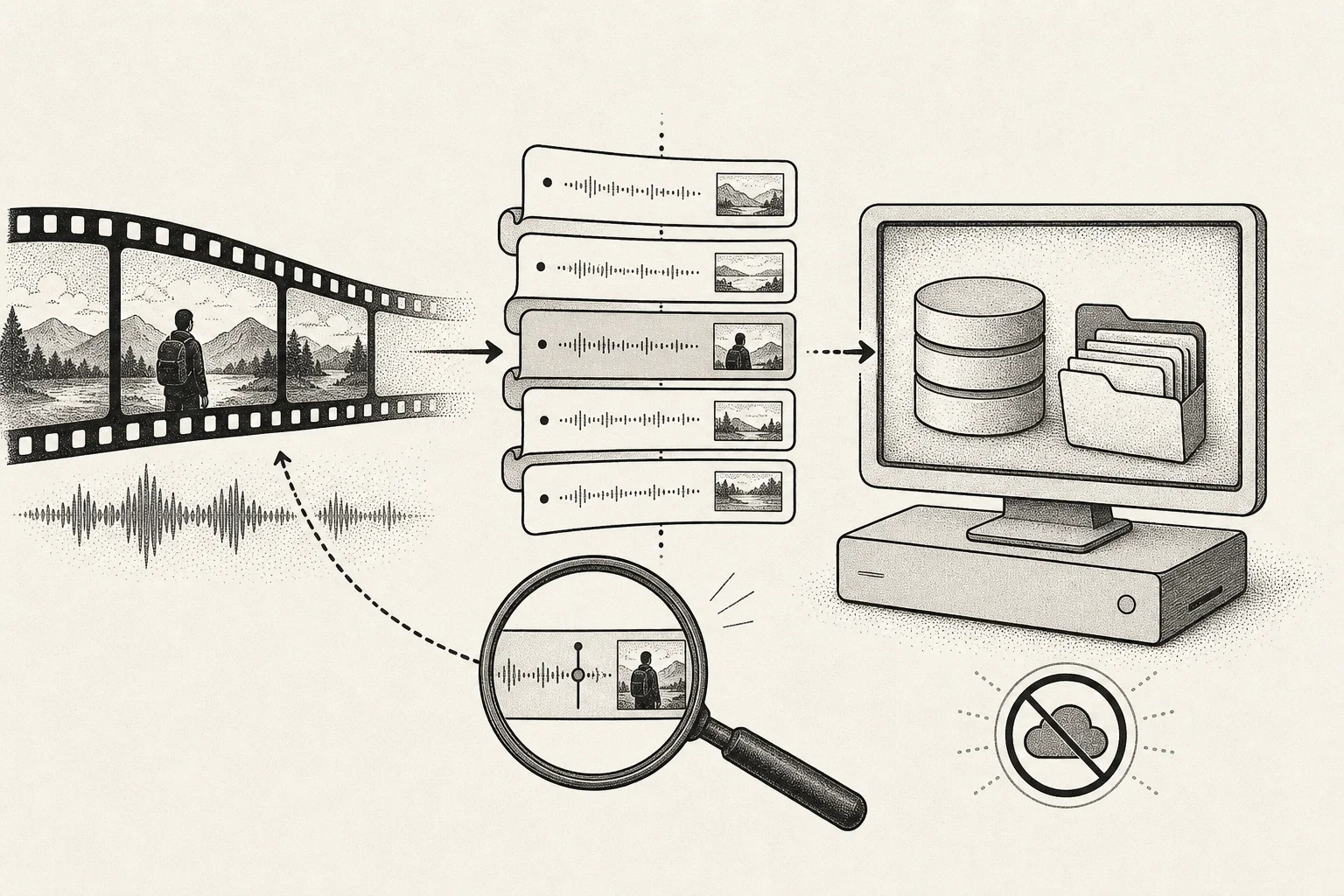
        <content type="html"><![CDATA[<p>要离线搜索视频内容，需要先把语音转换成带时间戳的字幕，再搜索字幕文本。真正有用的结果不只是“这段话出现过”，还应该保存开始和结束时间，让你点击命中后直接回到视频里的那一刻。</p>
<figure class="dcFig"><p><img decoding="async" loading="lazy" alt="视频和音频先在本机转换为带时间戳的字幕，再通过搜索返回对应画面" src="https://docube.venglyph.com/assets/images/search-video-transcripts-offline-959ff5b1235e01467cedb5a0de54be74.webp" width="1536" height="1024" class="img_L0ZW"></p></figure>
<h2 class="anchor anchorTargetStickyNavbar_DNst" id="先确认字幕是否真的存在">先确认字幕是否真的存在<a href="https://docube.venglyph.com/blog/how-to-search-video-transcripts-offline-on-mac#%E5%85%88%E7%A1%AE%E8%AE%A4%E5%AD%97%E5%B9%95%E6%98%AF%E5%90%A6%E7%9C%9F%E7%9A%84%E5%AD%98%E5%9C%A8" class="hash-link" aria-label="先确认字幕是否真的存在的直接链接" title="先确认字幕是否真的存在的直接链接" translate="no">​</a></h2>
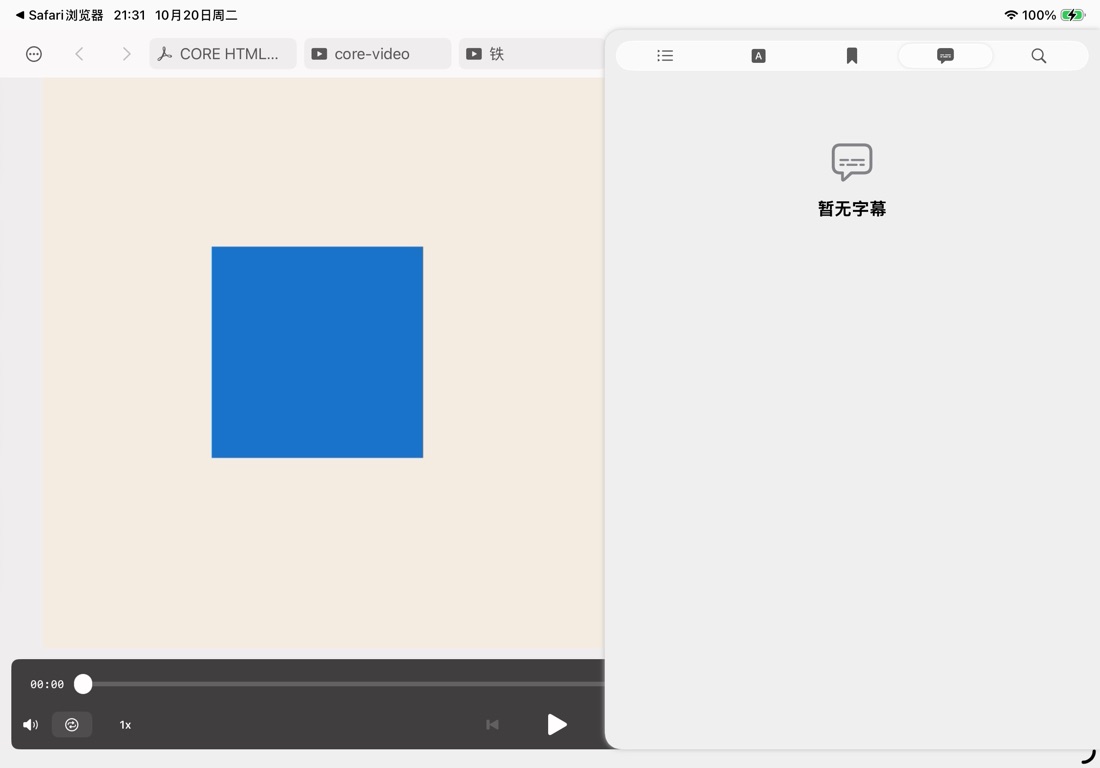
<p>打开视频的字幕列表，先看有没有能读到的字幕条目。下面是专门测试视频的真实空状态：播放器能播放，并不表示字幕已经生成或可供搜索。</p>
<figure class="dcNativeEvidence"><img src="https://docube.venglyph.com/img/guides/native/video-without-transcript.jpg" width="1100" height="768" loading="lazy" decoding="async" alt="DoCube 的测试视频可以播放，但字幕侧栏显示暂无字幕"><figcaption>iPad 真机核对中的“暂无字幕”状态。这张图说明搜索的前置条件，不是转录成功或识别准确率的证据。</figcaption></figure>
<p>有字幕后，选一个你能在列表中看到的词测试文档内搜索，再打开命中结果核对时间和原声。最后测试资料库搜索。转录任务结束但列表仍为空时，应先排查转录结果，不能把它当成索引已经就绪。</p>
<h2 class="anchor anchorTargetStickyNavbar_DNst" id="视频搜索其实是三个连续步骤">视频搜索其实是三个连续步骤<a href="https://docube.venglyph.com/blog/how-to-search-video-transcripts-offline-on-mac#%E8%A7%86%E9%A2%91%E6%90%9C%E7%B4%A2%E5%85%B6%E5%AE%9E%E6%98%AF%E4%B8%89%E4%B8%AA%E8%BF%9E%E7%BB%AD%E6%AD%A5%E9%AA%A4" class="hash-link" aria-label="视频搜索其实是三个连续步骤的直接链接" title="视频搜索其实是三个连续步骤的直接链接" translate="no">​</a></h2>
<ol>
<li class="">**转录：**从音轨识别人说的话。</li>
<li class="">**定位：**给每条字幕保存开始和结束时间。</li>
<li class="">**索引：**把字幕文字加入全文搜索，并让结果保留时间戳。</li>
</ol>
<p>只生成一份没有时间信息的 TXT 文件，虽然能查词，却很难回到原视频核对。只有时间戳、没有跨视频索引，又会迫使你逐个打开视频搜索。一个完整流程需要同时解决这三件事。</p>
<p><a href="https://github.com/openai/whisper" target="_blank" rel="noopener noreferrer" class="">OpenAI Whisper</a> 是通用语音识别模型，支持多语言语音识别、语言识别和语音翻译等任务。像 DoCube 这样的本地应用可以在模型下载完成后，在 Mac 上直接运行识别，而不把音频上传到转录网站。</p>
<h2 class="anchor anchorTargetStickyNavbar_DNst" id="哪种方法适合你">哪种方法适合你<a href="https://docube.venglyph.com/blog/how-to-search-video-transcripts-offline-on-mac#%E5%93%AA%E7%A7%8D%E6%96%B9%E6%B3%95%E9%80%82%E5%90%88%E4%BD%A0" class="hash-link" aria-label="哪种方法适合你的直接链接" title="哪种方法适合你的直接链接" translate="no">​</a></h2>
<table><thead><tr><th>需求</th><th>做法</th><th>限制</th></tr></thead><tbody><tr><td>视频已经有字幕</td><td>直接导入并搜索现有字幕</td><td>字幕质量由来源决定</td></tr><tr><td>偶尔处理一段视频</td><td>本地转录后导出 SRT/VTT</td><td>仍要自己管理字幕文件</td></tr><tr><td>长期搜索课程、会议或访谈</td><td>把视频、字幕索引和播放器放在同一资料库</td><td>首次转录和索引需要时间</td></tr><tr><td>还想搜索画面文字或物体</td><td>额外做关键帧 OCR 或视觉索引</td><td>Whisper 只理解音轨，不分析画面</td></tr></tbody></table>
<p>最后一条很容易混淆：字幕搜索只能找到说出来的话。幻灯片上的文字、代码画面和没有念出的标题，不会因为生成了 Whisper 字幕就自动可搜索。</p>
<h2 class="anchor anchorTargetStickyNavbar_DNst" id="在-docube-中本地生成并搜索视频字幕">在 DoCube 中本地生成并搜索视频字幕<a href="https://docube.venglyph.com/blog/how-to-search-video-transcripts-offline-on-mac#%E5%9C%A8-docube-%E4%B8%AD%E6%9C%AC%E5%9C%B0%E7%94%9F%E6%88%90%E5%B9%B6%E6%90%9C%E7%B4%A2%E8%A7%86%E9%A2%91%E5%AD%97%E5%B9%95" class="hash-link" aria-label="在 DoCube 中本地生成并搜索视频字幕的直接链接" title="在 DoCube 中本地生成并搜索视频字幕的直接链接" translate="no">​</a></h2>
<h3 class="anchor anchorTargetStickyNavbar_DNst" id="1-准备本地字幕模型">1. 准备本地字幕模型<a href="https://docube.venglyph.com/blog/how-to-search-video-transcripts-offline-on-mac#1-%E5%87%86%E5%A4%87%E6%9C%AC%E5%9C%B0%E5%AD%97%E5%B9%95%E6%A8%A1%E5%9E%8B" class="hash-link" aria-label="1. 准备本地字幕模型的直接链接" title="1. 准备本地字幕模型的直接链接" translate="no">​</a></h3>
<p>打开“设置 → AI 助手”，在“本地模型”区域下载并选择视频字幕使用的 Whisper 模型。下载模型需要网络；文件准备完成后，字幕生成本身可以离线运行。</p>
<p>模型越大，通常越需要内存和处理时间。长视频开始前，应为模型、临时音频和字幕数据预留足够存储，并关闭暂时不用的大型应用。</p>
<h3 class="anchor anchorTargetStickyNavbar_DNst" id="2-导入视频并生成字幕">2. 导入视频并生成字幕<a href="https://docube.venglyph.com/blog/how-to-search-video-transcripts-offline-on-mac#2-%E5%AF%BC%E5%85%A5%E8%A7%86%E9%A2%91%E5%B9%B6%E7%94%9F%E6%88%90%E5%AD%97%E5%B9%95" class="hash-link" aria-label="2. 导入视频并生成字幕的直接链接" title="2. 导入视频并生成字幕的直接链接" translate="no">​</a></h3>
<p>如果是第一次操作，可以先按<a class="" href="https://docube.venglyph.com/blog/how-to-generate-subtitles-for-local-videos-on-mac-offline">Mac 上用 Whisper 生成视频字幕的图文教程</a>完成模型下载、导入和字幕校对，再回来搜索。</p>
<p>把本地视频导入 DoCube，打开视频文档：</p>
<ul>
<li class="">如果文件已有可用内嵌字幕，可以直接使用。</li>
<li class="">没有字幕时，点击“生成字幕”开始本地识别。</li>
<li class="">已开始但未完成的任务可以继续处理。</li>
<li class="">识别期间保持应用和当前文档打开，并观察进度。</li>
</ul>
<p>字幕完成后，字幕列表会跟随播放位置高亮当前条目。选择任意一条，就会跳到它的开始时间。</p>
<h3 class="anchor anchorTargetStickyNavbar_DNst" id="3-搜索当前视频">3. 搜索当前视频<a href="https://docube.venglyph.com/blog/how-to-search-video-transcripts-offline-on-mac#3-%E6%90%9C%E7%B4%A2%E5%BD%93%E5%89%8D%E8%A7%86%E9%A2%91" class="hash-link" aria-label="3. 搜索当前视频的直接链接" title="3. 搜索当前视频的直接链接" translate="no">​</a></h3>
<p>打开“文档内搜索”，输入词语或短语。搜索范围是当前字幕，不会重新分析音频或画面。结果会显示命中字幕及前后文；选择结果即可跳到对应时间。</p>
<p>需要找姓名、术语和原句时，文档内搜索最快。字幕没有生成完成，或者识别文本里写错了目标词，结果就不会出现。</p>
<h3 class="anchor anchorTargetStickyNavbar_DNst" id="4-搜索整个视频资料库">4. 搜索整个视频资料库<a href="https://docube.venglyph.com/blog/how-to-search-video-transcripts-offline-on-mac#4-%E6%90%9C%E7%B4%A2%E6%95%B4%E4%B8%AA%E8%A7%86%E9%A2%91%E8%B5%84%E6%96%99%E5%BA%93" class="hash-link" aria-label="4. 搜索整个视频资料库的直接链接" title="4. 搜索整个视频资料库的直接链接" translate="no">​</a></h3>
<p>视频字幕也会进入 DoCube 的全库索引。点击标签栏中的“在 DoCube 中搜索”，就可以同时检索多段视频，以及 PDF、EPUB、网页、Markdown 和自己的标注。</p>
<p>全库结果会保留字幕时间位置。打开结果时，播放器跳回对应时间，而不是只打开视频开头。</p>
<h3 class="anchor anchorTargetStickyNavbar_DNst" id="5-把重要片段变成可找回的知识">5. 把重要片段变成可找回的知识<a href="https://docube.venglyph.com/blog/how-to-search-video-transcripts-offline-on-mac#5-%E6%8A%8A%E9%87%8D%E8%A6%81%E7%89%87%E6%AE%B5%E5%8F%98%E6%88%90%E5%8F%AF%E6%89%BE%E5%9B%9E%E7%9A%84%E7%9F%A5%E8%AF%86" class="hash-link" aria-label="5. 把重要片段变成可找回的知识的直接链接" title="5. 把重要片段变成可找回的知识的直接链接" translate="no">​</a></h3>
<p>选择字幕文字后，可以创建高亮、引用、Markdown 标注、链接或卡片。标注会同时保存所选文字和时间范围；以后从搜索或标注列表打开时，仍能返回对应画面。</p>
<p>如果需要把一个片段放进另一篇笔记，可以复制该视频位置的 DoCube 地址。这个地址不仅指向视频文件，还能记录播放时间。</p>
<h2 class="anchor anchorTargetStickyNavbar_DNst" id="离线转录真正保护了什么">离线转录真正保护了什么<a href="https://docube.venglyph.com/blog/how-to-search-video-transcripts-offline-on-mac#%E7%A6%BB%E7%BA%BF%E8%BD%AC%E5%BD%95%E7%9C%9F%E6%AD%A3%E4%BF%9D%E6%8A%A4%E4%BA%86%E4%BB%80%E4%B9%88" class="hash-link" aria-label="离线转录真正保护了什么的直接链接" title="离线转录真正保护了什么的直接链接" translate="no">​</a></h2>
<p>本地 Whisper 的核心价值是音频不需要上传到第三方转录网站。适合会议记录、访谈、课程录像和未公开素材。</p>
<p>但后续功能可能有不同的数据边界：</p>
<ul>
<li class="">本地生成字幕、搜索字幕：模型下载完成后可以离线进行。</li>
<li class="">翻译字幕：使用你配置的在线模型时，相关字幕会发送给服务商。</li>
<li class="">AI 自动生成视频章节：同样依赖所配置的在线服务。</li>
</ul>
<p>不要因为“字幕是本地生成的”，就默认之后的翻译和总结也在本地完成。</p>
<h2 class="anchor anchorTargetStickyNavbar_DNst" id="提高转录和搜索命中率">提高转录和搜索命中率<a href="https://docube.venglyph.com/blog/how-to-search-video-transcripts-offline-on-mac#%E6%8F%90%E9%AB%98%E8%BD%AC%E5%BD%95%E5%92%8C%E6%90%9C%E7%B4%A2%E5%91%BD%E4%B8%AD%E7%8E%87" class="hash-link" aria-label="提高转录和搜索命中率的直接链接" title="提高转录和搜索命中率的直接链接" translate="no">​</a></h2>
<ul>
<li class="">优先使用清晰、近讲者的音轨，减少背景音乐和混响。</li>
<li class="">选择与设备内存和视频长度匹配的模型。</li>
<li class="">人名、缩写和专业术语完成后要抽查并手动修正。</li>
<li class="">搜不到时尝试词干、同音变体或更短的片段。</li>
<li class="">多语言视频先确认识别出的原文语言是否正确。</li>
<li class="">重要结论始终回到音频与画面核对，不只看转录文字。</li>
</ul>
<h2 class="anchor anchorTargetStickyNavbar_DNst" id="什么时候字幕搜索不够">什么时候字幕搜索不够<a href="https://docube.venglyph.com/blog/how-to-search-video-transcripts-offline-on-mac#%E4%BB%80%E4%B9%88%E6%97%B6%E5%80%99%E5%AD%97%E5%B9%95%E6%90%9C%E7%B4%A2%E4%B8%8D%E5%A4%9F" class="hash-link" aria-label="什么时候字幕搜索不够的直接链接" title="什么时候字幕搜索不够的直接链接" translate="no">​</a></h2>
<p>以下需求需要额外的视觉处理：</p>
<ul>
<li class="">找某张幻灯片出现的文字，但讲者没有念出来。</li>
<li class="">找某个产品、人物、场景或动作。</li>
<li class="">搜索无声屏幕录制中的菜单和代码。</li>
<li class="">按镜头相似度或画面内容查找片段。</li>
</ul>
<p>这时应加入关键帧抽取、OCR、画面描述或视觉向量索引。它们与语音转录是互补关系，不是 Whisper 的同一项能力。</p>
<h2 class="anchor anchorTargetStickyNavbar_DNst" id="常见问题">常见问题<a href="https://docube.venglyph.com/blog/how-to-search-video-transcripts-offline-on-mac#%E5%B8%B8%E8%A7%81%E9%97%AE%E9%A2%98" class="hash-link" aria-label="常见问题的直接链接" title="常见问题的直接链接" translate="no">​</a></h2>
<h3 class="anchor anchorTargetStickyNavbar_DNst" id="第一次使用时能完全断网吗">第一次使用时能完全断网吗？<a href="https://docube.venglyph.com/blog/how-to-search-video-transcripts-offline-on-mac#%E7%AC%AC%E4%B8%80%E6%AC%A1%E4%BD%BF%E7%94%A8%E6%97%B6%E8%83%BD%E5%AE%8C%E5%85%A8%E6%96%AD%E7%BD%91%E5%90%97" class="hash-link" aria-label="第一次使用时能完全断网吗？的直接链接" title="第一次使用时能完全断网吗？的直接链接" translate="no">​</a></h3>
<p>不能。需要先联网下载本地 Whisper 模型。模型完整下载后，DoCube 的字幕生成和字幕搜索可以离线完成。</p>
<h3 class="anchor anchorTargetStickyNavbar_DNst" id="搜索结果能直接跳回视频时间吗">搜索结果能直接跳回视频时间吗？<a href="https://docube.venglyph.com/blog/how-to-search-video-transcripts-offline-on-mac#%E6%90%9C%E7%B4%A2%E7%BB%93%E6%9E%9C%E8%83%BD%E7%9B%B4%E6%8E%A5%E8%B7%B3%E5%9B%9E%E8%A7%86%E9%A2%91%E6%97%B6%E9%97%B4%E5%90%97" class="hash-link" aria-label="搜索结果能直接跳回视频时间吗？的直接链接" title="搜索结果能直接跳回视频时间吗？的直接链接" translate="no">​</a></h3>
<p>可以。文档内字幕结果和全库视频字幕结果都会保留时间位置；字幕标注也保存对应时间范围。</p>
<h3 class="anchor anchorTargetStickyNavbar_DNst" id="whisper-会搜索视频画面里的文字吗">Whisper 会搜索视频画面里的文字吗？<a href="https://docube.venglyph.com/blog/how-to-search-video-transcripts-offline-on-mac#whisper-%E4%BC%9A%E6%90%9C%E7%B4%A2%E8%A7%86%E9%A2%91%E7%94%BB%E9%9D%A2%E9%87%8C%E7%9A%84%E6%96%87%E5%AD%97%E5%90%97" class="hash-link" aria-label="Whisper 会搜索视频画面里的文字吗？的直接链接" title="Whisper 会搜索视频画面里的文字吗？的直接链接" translate="no">​</a></h3>
<p>不会。Whisper 处理音轨。画面文字需要 OCR 或视觉索引；没有说出口的内容不会出现在字幕搜索中。</p>
<h3 class="anchor anchorTargetStickyNavbar_DNst" id="自动字幕可以直接当作正式记录吗">自动字幕可以直接当作正式记录吗？<a href="https://docube.venglyph.com/blog/how-to-search-video-transcripts-offline-on-mac#%E8%87%AA%E5%8A%A8%E5%AD%97%E5%B9%95%E5%8F%AF%E4%BB%A5%E7%9B%B4%E6%8E%A5%E5%BD%93%E4%BD%9C%E6%AD%A3%E5%BC%8F%E8%AE%B0%E5%BD%95%E5%90%97" class="hash-link" aria-label="自动字幕可以直接当作正式记录吗？的直接链接" title="自动字幕可以直接当作正式记录吗？的直接链接" translate="no">​</a></h3>
<p>不建议。人名、数字、否定词和专业术语最需要核对。正式会议纪要、采访引用或法律材料应回听原音并人工校订。</p>
<p>如果你还想把视频片段链接进阅读笔记，可以继续阅读<a class="" href="https://docube.venglyph.com/blog/docube-links-point-to-locations">如何把笔记链接回 PDF 和 EPUB 的具体位置</a>。</p>]]></content>
        <author>
            <name>Docube Labs</name>
            <uri>/about</uri>
        </author>
        <category label="视频搜索" term="视频搜索"/>
        <category label="Whisper" term="Whisper"/>
        <category label="离线转录" term="离线转录"/>
    </entry>
    <entry>
        <title type="html"><![CDATA[如何在本地管理 PDF 和 EPUB 笔记]]></title>
        <id>https://docube.venglyph.com/blog/how-to-manage-pdf-and-epub-notes-locally</id>
        <link href="https://docube.venglyph.com/blog/how-to-manage-pdf-and-epub-notes-locally"/>
        <updated>2026-09-02T00:20:00.000Z</updated>
        <summary type="html"><![CDATA[把 PDF、EPUB、标注和笔记长期留在本地，需要同时保存原文、精确位置、结构化标注、全文索引和可导出副本，而不只是建几个文件夹。]]></summary>
        <content type="html"><![CDATA[<p>在本地管理 PDF 和 EPUB 笔记，最稳妥的方式是把“原始文档、阅读位置、标注、长笔记和搜索索引”分开保存，但让它们通过稳定的文档身份和位置重新连接。文件夹只负责归类，真正决定以后能否找回内容的是位置、结构和导出能力。</p>
<figure class="dcFig dcFigLeft"><p><img decoding="async" loading="lazy" alt="PDF、EPUB、网页、Markdown 和视频进入同一座本地资料库" src="https://docube.venglyph.com/assets/images/collect-dbf095b68699ad703b6cf243301c7a69.webp" width="1600" height="1000" class="img_L0ZW"></p></figure>
<h2 class="anchor anchorTargetStickyNavbar_DNst" id="用自己的资料检查一次完整往返">用自己的资料检查一次完整往返<a href="https://docube.venglyph.com/blog/how-to-manage-pdf-and-epub-notes-locally#%E7%94%A8%E8%87%AA%E5%B7%B1%E7%9A%84%E8%B5%84%E6%96%99%E6%A3%80%E6%9F%A5%E4%B8%80%E6%AC%A1%E5%AE%8C%E6%95%B4%E5%BE%80%E8%BF%94" class="hash-link" aria-label="用自己的资料检查一次完整往返的直接链接" title="用自己的资料检查一次完整往返的直接链接" translate="no">​</a></h2>
<p>先选一份 PDF、一篇网页和一个短视频，围绕同一个问题写一篇笔记。不要一次导入整个资料库；先检查下面三件事：</p>
<ol>
<li class="">重新打开笔记，确认文字和插入的内容仍可阅读。</li>
<li class="">从笔记中的来源入口返回原文，核对页码、段落或视频范围。</li>
<li class="">搜索一个记得的关键词，确认能找到笔记或来源中的实际内容。</li>
</ol>
<p>同步成功和有备份是两件事。把需要长期保存的内容导出到另一个位置，检查文件能否重新打开，再安排后续备份。<a class="" href="https://docube.venglyph.com/workflows/connected-notes">完整的跨资料笔记流程</a>展示了这些内容如何放在一起。</p>
<h2 class="anchor anchorTargetStickyNavbar_DNst" id="先分清五种数据">先分清五种数据<a href="https://docube.venglyph.com/blog/how-to-manage-pdf-and-epub-notes-locally#%E5%85%88%E5%88%86%E6%B8%85%E4%BA%94%E7%A7%8D%E6%95%B0%E6%8D%AE" class="hash-link" aria-label="先分清五种数据的直接链接" title="先分清五种数据的直接链接" translate="no">​</a></h2>
<p>一个长期可用的阅读资料库至少包含：</p>
<ol>
<li class="">**原始文档：**PDF、EPUB 以及图片、字体等资源。</li>
<li class="">**阅读状态：**当前页、章节位置、书签和阅读进度。</li>
<li class="">**原文标注：**高亮、下划线、引用和短批注，并保留来源位置。</li>
<li class="">**独立笔记：**可以跨文档组织观点的 Markdown 或结构化笔记。</li>
<li class="">**搜索索引：**由正文和标注生成，可以丢弃后重建，不应成为唯一数据源。</li>
</ol>
<p>把这些内容全写回 PDF 或 EPUB，看似“只有一个文件”，却容易受到格式能力和应用兼容性的限制。把它们完全拆散，又会失去从笔记返回原文的路径。更实用的做法是：原文件保持独立，标注和笔记由资料库管理，并保存足以重新定位的地址。</p>
<h2 class="anchor anchorTargetStickyNavbar_DNst" id="pdf-和-epub-的位置不是同一种东西">PDF 和 EPUB 的位置不是同一种东西<a href="https://docube.venglyph.com/blog/how-to-manage-pdf-and-epub-notes-locally#pdf-%E5%92%8C-epub-%E7%9A%84%E4%BD%8D%E7%BD%AE%E4%B8%8D%E6%98%AF%E5%90%8C%E4%B8%80%E7%A7%8D%E4%B8%9C%E8%A5%BF" class="hash-link" aria-label="PDF 和 EPUB 的位置不是同一种东西的直接链接" title="PDF 和 EPUB 的位置不是同一种东西的直接链接" translate="no">​</a></h2>
<p>PDF 页面固定，位置通常可以用页码和页内坐标表达。EPUB 会随字号、窗口宽度和设备重新排版，因此“第 83 页”不是稳定地址，更适合使用章节和正文位置。</p>
<p>这会直接影响笔记系统：</p>
<ul>
<li class="">PDF 笔记应该能回到具体页面和选区。</li>
<li class="">EPUB 笔记应该跟随内容位置，而不是某次排版产生的页码。</li>
<li class="">修改或替换原文件后，两种位置都需要重新检查。</li>
<li class="">仅保存截图可以保留外观，却失去可搜索文字和可迁移的结构。</li>
</ul>
<p>一个同时管理 PDF 与 EPUB 的工具，必须尊重两种格式的定位差异，不能只把它们当成一摞通用附件。</p>
<h2 class="anchor anchorTargetStickyNavbar_DNst" id="三种常见笔记方式">三种常见笔记方式<a href="https://docube.venglyph.com/blog/how-to-manage-pdf-and-epub-notes-locally#%E4%B8%89%E7%A7%8D%E5%B8%B8%E8%A7%81%E7%AC%94%E8%AE%B0%E6%96%B9%E5%BC%8F" class="hash-link" aria-label="三种常见笔记方式的直接链接" title="三种常见笔记方式的直接链接" translate="no">​</a></h2>
<table><thead><tr><th>方式</th><th>优点</th><th>适合保存</th><th>主要问题</th></tr></thead><tbody><tr><td>直接写进 PDF 批注</td><td>文件跟着走，很多阅读器能显示</td><td>高亮、短评论、校对痕迹</td><td>EPUB 不适用，跨文档整理较弱</td></tr><tr><td>应用内结构化标注</td><td>可搜索、筛选、复习并返回原文</td><td>高亮、引用、链接、卡片</td><td>需要可靠导出和备份策略</td></tr><tr><td>独立 Markdown 笔记</td><td>开放、容易编辑和组合</td><td>长期观点、提纲、跨资料综合</td><td>必须另外保存返回来源的位置</td></tr></tbody></table>
<p>它们不是互斥选择。短标注适合贴在原文上，较长的分析适合独立笔记；关键是两者之间有稳定链接。</p>
<h2 class="anchor anchorTargetStickyNavbar_DNst" id="一个可持续的本地工作流">一个可持续的本地工作流<a href="https://docube.venglyph.com/blog/how-to-manage-pdf-and-epub-notes-locally#%E4%B8%80%E4%B8%AA%E5%8F%AF%E6%8C%81%E7%BB%AD%E7%9A%84%E6%9C%AC%E5%9C%B0%E5%B7%A5%E4%BD%9C%E6%B5%81" class="hash-link" aria-label="一个可持续的本地工作流的直接链接" title="一个可持续的本地工作流的直接链接" translate="no">​</a></h2>
<h3 class="anchor anchorTargetStickyNavbar_DNst" id="1-先建立文档入口不急着设计复杂分类">1. 先建立文档入口，不急着设计复杂分类<a href="https://docube.venglyph.com/blog/how-to-manage-pdf-and-epub-notes-locally#1-%E5%85%88%E5%BB%BA%E7%AB%8B%E6%96%87%E6%A1%A3%E5%85%A5%E5%8F%A3%E4%B8%8D%E6%80%A5%E7%9D%80%E8%AE%BE%E8%AE%A1%E5%A4%8D%E6%9D%82%E5%88%86%E7%B1%BB" class="hash-link" aria-label="1. 先建立文档入口，不急着设计复杂分类的直接链接" title="1. 先建立文档入口，不急着设计复杂分类的直接链接" translate="no">​</a></h3>
<p>把现有 PDF 和 EPUB 导入同一个资料库。第一次可以按原文件夹批量导入并保留目录结构，再用少量标签表达跨目录主题。</p>
<p>文件夹适合稳定归属，例如课程、客户或项目；标签适合交叉分类，例如“待读”“方法论”或“引用候选”。不要一开始建立几十层目录，搜索和链接比完美分类更重要。</p>
<h3 class="anchor anchorTargetStickyNavbar_DNst" id="2-阅读时保存最小但足够的上下文">2. 阅读时保存最小但足够的上下文<a href="https://docube.venglyph.com/blog/how-to-manage-pdf-and-epub-notes-locally#2-%E9%98%85%E8%AF%BB%E6%97%B6%E4%BF%9D%E5%AD%98%E6%9C%80%E5%B0%8F%E4%BD%86%E8%B6%B3%E5%A4%9F%E7%9A%84%E4%B8%8A%E4%B8%8B%E6%96%87" class="hash-link" aria-label="2. 阅读时保存最小但足够的上下文的直接链接" title="2. 阅读时保存最小但足够的上下文的直接链接" translate="no">​</a></h3>
<figure class="dcFig dcFigRight"><p><img decoding="async" loading="lazy" alt="选中文字后创建高亮、引用、链接、Markdown 标注和卡片" src="https://docube.venglyph.com/assets/images/annotate-ddea944deab607ef49a30c04e6dbb683.webp" width="1600" height="1000" class="img_L0ZW"></p></figure>
<p>一条有用标注至少应知道：</p>
<ul>
<li class="">来自哪份文档。</li>
<li class="">对应哪段原文。</li>
<li class="">位于 PDF 页面、EPUB 章节位置或视频时间点的哪里。</li>
<li class="">属于高亮、引用、链接、长笔记还是卡片。</li>
<li class="">何时创建或修改。</li>
</ul>
<p>不要把所有想法都塞进页边短批注。对一句话的即时反应可以留在原文；需要比较多份资料的内容，最好写进独立 Markdown 笔记，再链接回证据位置。</p>
<h3 class="anchor anchorTargetStickyNavbar_DNst" id="3-让标注进入搜索">3. 让标注进入搜索<a href="https://docube.venglyph.com/blog/how-to-manage-pdf-and-epub-notes-locally#3-%E8%AE%A9%E6%A0%87%E6%B3%A8%E8%BF%9B%E5%85%A5%E6%90%9C%E7%B4%A2" class="hash-link" aria-label="3. 让标注进入搜索的直接链接" title="3. 让标注进入搜索的直接链接" translate="no">​</a></h3>
<p>资料变多以后，最常记得的往往不是文件名，而是自己写过的一句话。全文搜索应该同时覆盖正文、高亮、引用、链接和笔记，并保留命中来源。</p>
<p>在 DoCube 中，全库搜索覆盖 PDF、EPUB、HTML、Markdown、MinerU、视频字幕和多类标注。结果可以返回具体页面、章节、内容块或时间点，而不是只打开文档封面。</p>
<h3 class="anchor anchorTargetStickyNavbar_DNst" id="4-用位置链接连接长笔记和原文">4. 用位置链接连接长笔记和原文<a href="https://docube.venglyph.com/blog/how-to-manage-pdf-and-epub-notes-locally#4-%E7%94%A8%E4%BD%8D%E7%BD%AE%E9%93%BE%E6%8E%A5%E8%BF%9E%E6%8E%A5%E9%95%BF%E7%AC%94%E8%AE%B0%E5%92%8C%E5%8E%9F%E6%96%87" class="hash-link" aria-label="4. 用位置链接连接长笔记和原文的直接链接" title="4. 用位置链接连接长笔记和原文的直接链接" translate="no">​</a></h3>
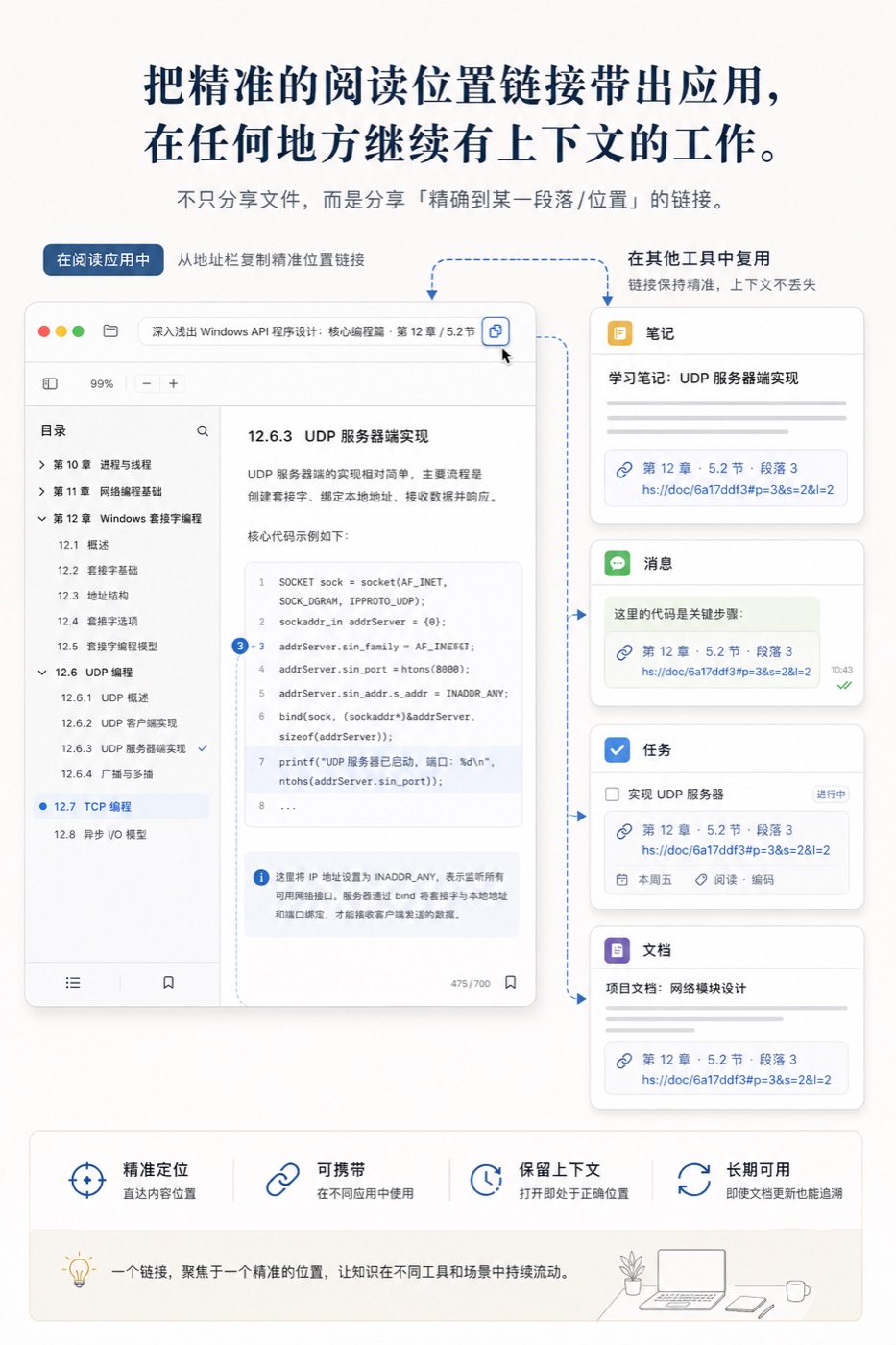
<p>复制当前阅读位置的 <code>docube://</code> 地址，把它贴进 Markdown 或其他支持链接的笔记工具。这样长笔记可以保持开放文本结构，同时仍然能够一键回到原文。</p>
<p>位置链接不包含原文件。把笔记复制到另一台设备时，还要确保目标文档已经导入或同步过去。</p>
<h3 class="anchor anchorTargetStickyNavbar_DNst" id="5-把同步和备份分开理解">5. 把同步和备份分开理解<a href="https://docube.venglyph.com/blog/how-to-manage-pdf-and-epub-notes-locally#5-%E6%8A%8A%E5%90%8C%E6%AD%A5%E5%92%8C%E5%A4%87%E4%BB%BD%E5%88%86%E5%BC%80%E7%90%86%E8%A7%A3" class="hash-link" aria-label="5. 把同步和备份分开理解的直接链接" title="5. 把同步和备份分开理解的直接链接" translate="no">​</a></h3>
<p>本地优先不等于只保留一份副本：</p>
<ul>
<li class="">本地资料库是主要工作副本。</li>
<li class="">iCloud 可以在 Mac、iPhone 和 iPad 之间同步改动。</li>
<li class="">同步会传播修改和删除，因此不能代替独立备份。</li>
<li class="">定期导出重要原文、译文和笔记，并保留可恢复的历史副本。</li>
</ul>
<p>删除文档前还要检查标注、卡片和其他笔记是否仍然引用它。</p>
<h2 class="anchor anchorTargetStickyNavbar_DNst" id="docube-如何处理这些内容">DoCube 如何处理这些内容<a href="https://docube.venglyph.com/blog/how-to-manage-pdf-and-epub-notes-locally#docube-%E5%A6%82%E4%BD%95%E5%A4%84%E7%90%86%E8%BF%99%E4%BA%9B%E5%86%85%E5%AE%B9" class="hash-link" aria-label="DoCube 如何处理这些内容的直接链接" title="DoCube 如何处理这些内容的直接链接" translate="no">​</a></h2>
<p>DoCube 把文档复制到设备上的资料库，标注独立于原始 PDF 保存，不会直接写回原文件。PDF、EPUB、网页、Markdown、MinerU 和视频可以一起组织、搜索和链接。</p>
<p>建议的最小路径是：</p>
<ol>
<li class="">导入一个小文件夹，确认标题、封面和正文解析正常。</li>
<li class="">为扫描 PDF 完成本地 OCR。</li>
<li class="">在 PDF 或 EPUB 中创建几条高亮、引用和 Markdown 标注。</li>
<li class="">建立一篇独立 Markdown 笔记，粘贴几个具体位置链接。</li>
<li class="">用全库搜索输入自己写过的词，确认能返回原文。</li>
<li class="">打开 iCloud 同步前，先确认本地资料和导出路径符合预期。</li>
</ol>
<p>免费版最多可以建立 5 个文档，足以用真实资料验证这条链路，再决定是否迁移完整资料库。</p>
<h2 class="anchor anchorTargetStickyNavbar_DNst" id="选择本地笔记工具时的检查表">选择本地笔记工具时的检查表<a href="https://docube.venglyph.com/blog/how-to-manage-pdf-and-epub-notes-locally#%E9%80%89%E6%8B%A9%E6%9C%AC%E5%9C%B0%E7%AC%94%E8%AE%B0%E5%B7%A5%E5%85%B7%E6%97%B6%E7%9A%84%E6%A3%80%E6%9F%A5%E8%A1%A8" class="hash-link" aria-label="选择本地笔记工具时的检查表的直接链接" title="选择本地笔记工具时的检查表的直接链接" translate="no">​</a></h2>
<ul>
<li class="">能否同时读取 PDF 和 EPUB，而不是只把它们当附件？</li>
<li class="">扫描 PDF 是否可以在本地 OCR？</li>
<li class="">标注能否搜索，并返回准确位置？</li>
<li class="">EPUB 改字号后，链接还能否回到同一段内容？</li>
<li class="">长笔记是否使用开放或可导出的格式？</li>
<li class="">能否导出原文件、译文和独立副本？</li>
<li class="">同步是否可选，数据主要存在哪里？</li>
<li class="">删除一个文档时，会同时删除哪些关联数据？</li>
<li class="">搜索索引损坏后，能否由原文和笔记重建？</li>
</ul>
<h2 class="anchor anchorTargetStickyNavbar_DNst" id="常见问题">常见问题<a href="https://docube.venglyph.com/blog/how-to-manage-pdf-and-epub-notes-locally#%E5%B8%B8%E8%A7%81%E9%97%AE%E9%A2%98" class="hash-link" aria-label="常见问题的直接链接" title="常见问题的直接链接" translate="no">​</a></h2>
<h3 class="anchor anchorTargetStickyNavbar_DNst" id="标注应该直接写回-pdf-吗">标注应该直接写回 PDF 吗？<a href="https://docube.venglyph.com/blog/how-to-manage-pdf-and-epub-notes-locally#%E6%A0%87%E6%B3%A8%E5%BA%94%E8%AF%A5%E7%9B%B4%E6%8E%A5%E5%86%99%E5%9B%9E-pdf-%E5%90%97" class="hash-link" aria-label="标注应该直接写回 PDF 吗？的直接链接" title="标注应该直接写回 PDF 吗？的直接链接" translate="no">​</a></h3>
<p>如果需要把带批注 PDF 交给其他阅读器，这是合理选择。若目标是跨 PDF、EPUB 和视频统一搜索、链接和复习，应用内结构化标注更灵活，但必须有明确的导出和备份路径。</p>
<h3 class="anchor anchorTargetStickyNavbar_DNst" id="epub-笔记为什么不能只保存页码">EPUB 笔记为什么不能只保存页码？<a href="https://docube.venglyph.com/blog/how-to-manage-pdf-and-epub-notes-locally#epub-%E7%AC%94%E8%AE%B0%E4%B8%BA%E4%BB%80%E4%B9%88%E4%B8%8D%E8%83%BD%E5%8F%AA%E4%BF%9D%E5%AD%98%E9%A1%B5%E7%A0%81" class="hash-link" aria-label="EPUB 笔记为什么不能只保存页码？的直接链接" title="EPUB 笔记为什么不能只保存页码？的直接链接" translate="no">​</a></h3>
<p>EPUB 通常会随字号、窗口和设备重新分页。页码是一次排版的结果，不是稳定内容地址；应保存章节和正文位置。</p>
<h3 class="anchor anchorTargetStickyNavbar_DNst" id="local-first-是否意味着不能使用-icloud">local-first 是否意味着不能使用 iCloud？<a href="https://docube.venglyph.com/blog/how-to-manage-pdf-and-epub-notes-locally#local-first-%E6%98%AF%E5%90%A6%E6%84%8F%E5%91%B3%E7%9D%80%E4%B8%8D%E8%83%BD%E4%BD%BF%E7%94%A8-icloud" class="hash-link" aria-label="local-first 是否意味着不能使用 iCloud？的直接链接" title="local-first 是否意味着不能使用 iCloud？的直接链接" translate="no">​</a></h3>
<p>不是。local-first 的重点是设备上有完整可用的主要副本，核心阅读和管理不依赖服务端账号持续在线。iCloud 可以作为用户控制的同步通道，但同步不等于备份。</p>
<h3 class="anchor anchorTargetStickyNavbar_DNst" id="换工具时最重要的导出是什么">换工具时最重要的导出是什么？<a href="https://docube.venglyph.com/blog/how-to-manage-pdf-and-epub-notes-locally#%E6%8D%A2%E5%B7%A5%E5%85%B7%E6%97%B6%E6%9C%80%E9%87%8D%E8%A6%81%E7%9A%84%E5%AF%BC%E5%87%BA%E6%98%AF%E4%BB%80%E4%B9%88" class="hash-link" aria-label="换工具时最重要的导出是什么？的直接链接" title="换工具时最重要的导出是什么？的直接链接" translate="no">​</a></h3>
<p>至少保留原始 PDF/EPUB、可读的笔记文本、标注原文与位置，以及必要的图片资源。只有应用内部数据库、没有可读导出，会增加长期迁移成本。</p>
<p>下一步可以阅读<a class="" href="https://docube.venglyph.com/blog/docube-links-point-to-locations">如何把笔记链接回 PDF 和 EPUB 的具体位置</a>，把“资料在本地”进一步变成“以后还能准确回到原文”。</p>]]></content>
        <author>
            <name>Docube Labs</name>
            <uri>/about</uri>
        </author>
        <category label="本地笔记" term="本地笔记"/>
        <category label="PDF" term="PDF"/>
        <category label="EPUB" term="EPUB"/>
    </entry>
    <entry>
        <title type="html"><![CDATA[如何把笔记链接回 PDF 和 EPUB 的具体位置]]></title>
        <id>https://docube.venglyph.com/blog/docube-links-point-to-locations</id>
        <link href="https://docube.venglyph.com/blog/docube-links-point-to-locations"/>
        <updated>2026-09-02T00:10:00.000Z</updated>
        <summary type="html"><![CDATA[不要只链接到整份文档。复制 PDF 页内位置、EPUB 段落或视频时间点的地址，再放进独立笔记，才能从观点一键回到原始证据。]]></summary>
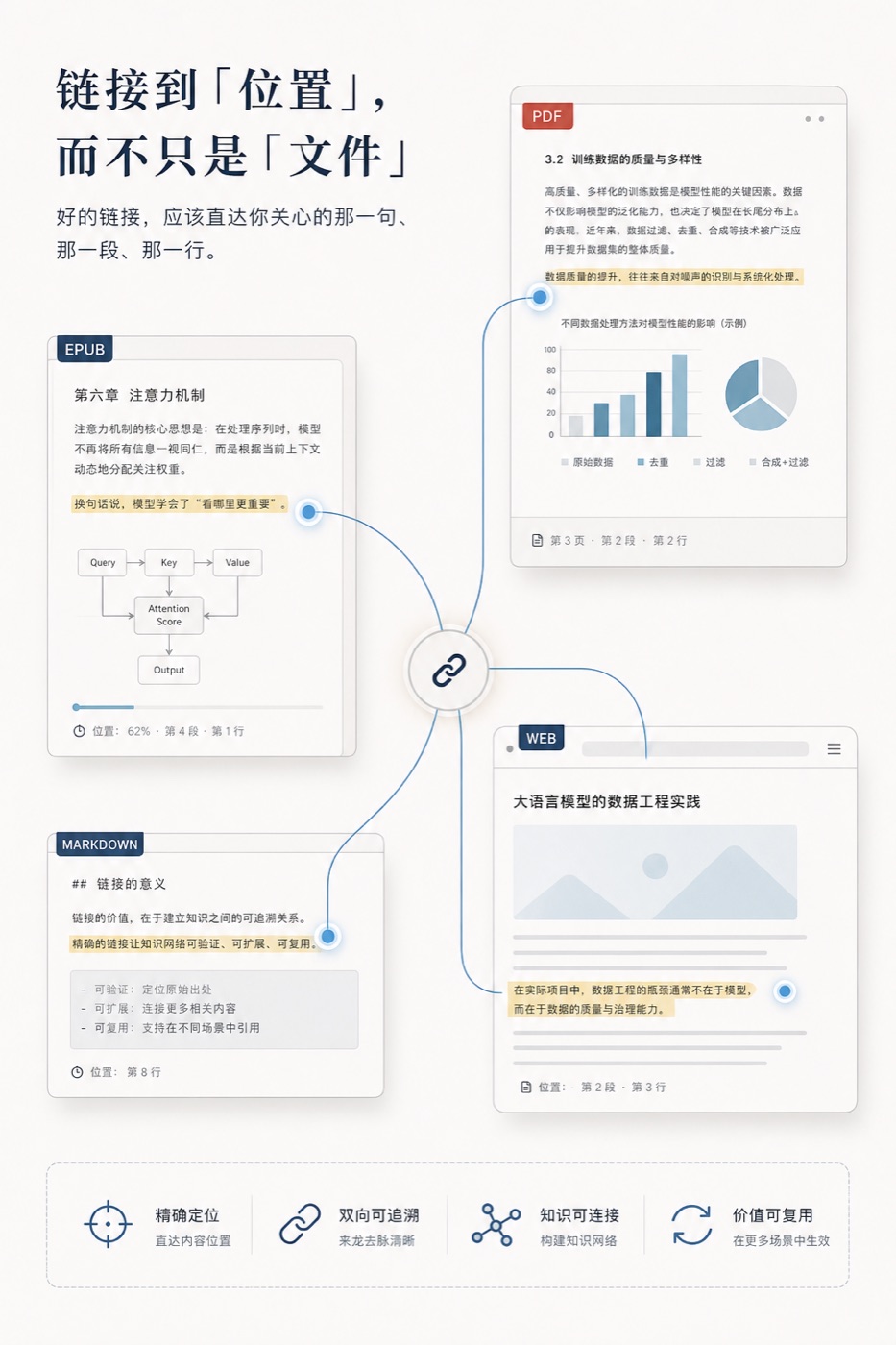
        <content type="html"><![CDATA[<p>把笔记链接回 PDF 或 EPUB 的关键，是保存“文档身份 + 内容位置”，而不是只保存文件名或书名。PDF 链接应尽量落在页内位置，EPUB 链接应跟随章节和正文位置；把这个地址贴进独立笔记后，点击即可回到原始证据。</p>
<figure class="dcFig dcFigLeft"><p><img decoding="async" loading="lazy" alt="不同文档里的具体位置被连接起来" src="https://docube.venglyph.com/assets/images/hero-location-links-3527e4424bc3a6833b6998fa328c9d0a.jpg" width="933" height="1400" class="img_L0ZW"></p></figure>
<h2 class="anchor anchorTargetStickyNavbar_DNst" id="一个实际的跨文档链接">一个实际的跨文档链接<a href="https://docube.venglyph.com/blog/docube-links-point-to-locations#%E4%B8%80%E4%B8%AA%E5%AE%9E%E9%99%85%E7%9A%84%E8%B7%A8%E6%96%87%E6%A1%A3%E9%93%BE%E6%8E%A5" class="hash-link" aria-label="一个实际的跨文档链接的直接链接" title="一个实际的跨文档链接的直接链接" translate="no">​</a></h2>
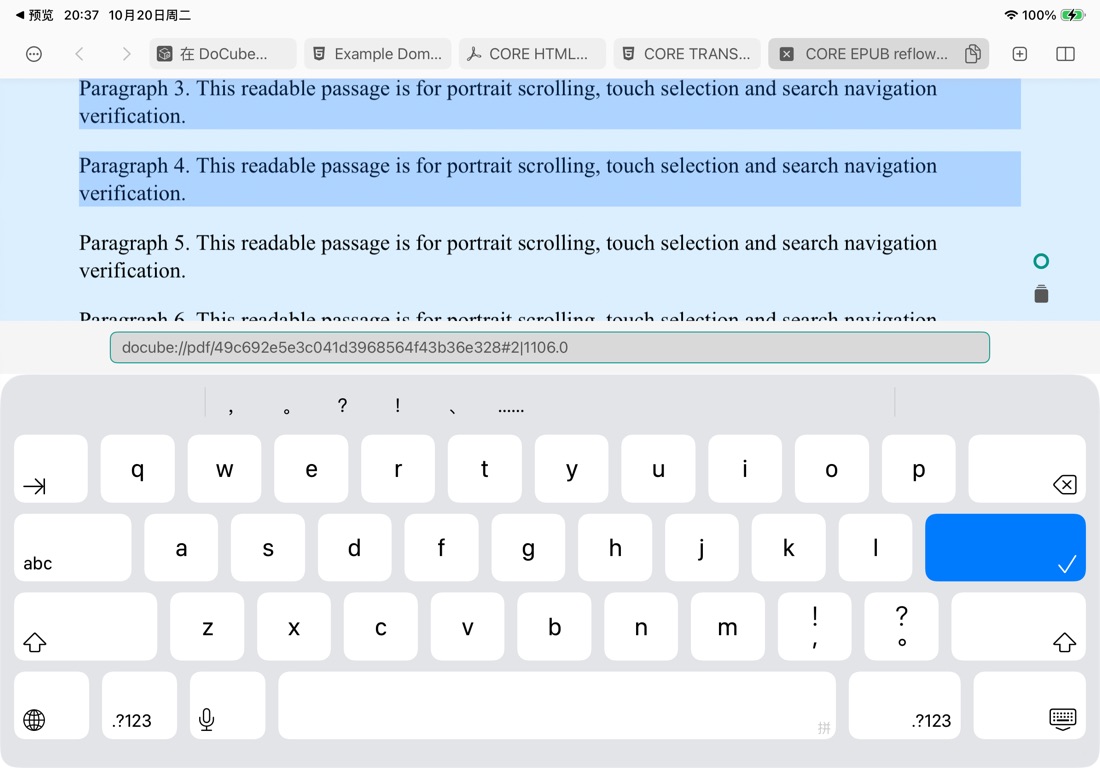
<p>下面的真机测试在 EPUB 的链接标注中填入了 PDF 的位置地址。地址中同时包含 PDF 文档标识和位置部分，目的不是只打开某份文件，而是回到保存的位置。</p>
<figure class="dcNativeEvidence"><img src="https://docube.venglyph.com/img/guides/native/epub-to-pdf-location.jpg" width="1100" height="768" loading="lazy" decoding="async" alt="在 DoCube 的 EPUB 链接标注中粘贴包含文档标识和位置的 PDF 地址"><figcaption>iPad 真机测试界面，使用专门的测试文档。示例地址只用于展示结构，不能访问读者设备上不存在的文件。</figcaption></figure>
<p>自己验证时，复制原文位置地址，粘贴到另一篇笔记或链接标注，保存后离开原页，再打开链接核对落点。不要只检查地址有没有变蓝。</p>
<p>如果想把位置链接、截图摘录和视频片段一起用起来，可以接着看<a class="" href="https://docube.venglyph.com/workflows/connected-notes">把不同资料中的依据写进同一篇笔记</a>。</p>
<h2 class="anchor anchorTargetStickyNavbar_DNst" id="文档链接和位置链接有什么区别">文档链接和位置链接有什么区别<a href="https://docube.venglyph.com/blog/docube-links-point-to-locations#%E6%96%87%E6%A1%A3%E9%93%BE%E6%8E%A5%E5%92%8C%E4%BD%8D%E7%BD%AE%E9%93%BE%E6%8E%A5%E6%9C%89%E4%BB%80%E4%B9%88%E5%8C%BA%E5%88%AB" class="hash-link" aria-label="文档链接和位置链接有什么区别的直接链接" title="文档链接和位置链接有什么区别的直接链接" translate="no">​</a></h2>
<p>假设一份 400 页的报告里有一句关键结论：</p>
<ul>
<li class="">文档链接只能重新打开这份报告。</li>
<li class="">页面链接能打开对应页。</li>
<li class="">位置链接还能把你带回当时阅读的段落或选区附近。</li>
</ul>
<p>资料少时，这些差异不明显。几个月后只记得“那份报告里讲过一次”时，重新打开封面几乎等于重新搜索。真正能节省时间的是最后一段路：从笔记直接回到证据。</p>
<h2 class="anchor anchorTargetStickyNavbar_DNst" id="pdf-标注和链接笔记不是同一件事">PDF 标注和链接笔记不是同一件事<a href="https://docube.venglyph.com/blog/docube-links-point-to-locations#pdf-%E6%A0%87%E6%B3%A8%E5%92%8C%E9%93%BE%E6%8E%A5%E7%AC%94%E8%AE%B0%E4%B8%8D%E6%98%AF%E5%90%8C%E4%B8%80%E4%BB%B6%E4%BA%8B" class="hash-link" aria-label="PDF 标注和链接笔记不是同一件事的直接链接" title="PDF 标注和链接笔记不是同一件事的直接链接" translate="no">​</a></h2>
<table><thead><tr><th>方式</th><th>内容放在哪里</th><th>最适合</th><th>局限</th></tr></thead><tbody><tr><td>高亮或短批注</td><td>依附在原文位置</td><td>标记重点、写即时反应</td><td>不适合组织跨文档长篇分析</td></tr><tr><td>独立笔记</td><td>单独的 Markdown 或笔记文档</td><td>提纲、观点、综合多份资料</td><td>如果没有来源链接，容易失去证据</td></tr><tr><td>链接标注</td><td>一段原文指向另一位置</td><td>连接论点、证据、对照版本</td><td>通常是单向关系，不等于反向链接</td></tr></tbody></table>
<p>比较实用的分工是：短反应留在原文，长分析放在独立笔记，并为每个关键论点附上精确来源链接。</p>
<h2 class="anchor anchorTargetStickyNavbar_DNst" id="不同格式应该怎样保存位置">不同格式应该怎样保存位置<a href="https://docube.venglyph.com/blog/docube-links-point-to-locations#%E4%B8%8D%E5%90%8C%E6%A0%BC%E5%BC%8F%E5%BA%94%E8%AF%A5%E6%80%8E%E6%A0%B7%E4%BF%9D%E5%AD%98%E4%BD%8D%E7%BD%AE" class="hash-link" aria-label="不同格式应该怎样保存位置的直接链接" title="不同格式应该怎样保存位置的直接链接" translate="no">​</a></h2>
<ul>
<li class="">**PDF：**文档身份、页码，以及尽可能具体的页内位置。</li>
<li class="">**EPUB：**文档身份、章节和正文位置，而不是会随字号变化的页码。</li>
<li class="">**Markdown：**文档身份、标题或自定义锚点。</li>
<li class="">**网页快照：**保存下来的文档身份和段落位置，避免只依赖可能变化的在线网页。</li>
<li class="">**视频：**文档身份和播放时间，最好同时保留字幕范围。</li>
</ul>
<p>位置并不是永远不会失效。替换文件、大幅编辑章节、删除标题或重新生成内容后，都应该抽查旧链接。</p>
<h2 class="anchor anchorTargetStickyNavbar_DNst" id="在-docube-中复制并复用具体位置">在 DoCube 中复制并复用具体位置<a href="https://docube.venglyph.com/blog/docube-links-point-to-locations#%E5%9C%A8-docube-%E4%B8%AD%E5%A4%8D%E5%88%B6%E5%B9%B6%E5%A4%8D%E7%94%A8%E5%85%B7%E4%BD%93%E4%BD%8D%E7%BD%AE" class="hash-link" aria-label="在 DoCube 中复制并复用具体位置的直接链接" title="在 DoCube 中复制并复用具体位置的直接链接" translate="no">​</a></h2>
<p>DoCube 使用 <code>docube://</code> 地址表达资料和阅读位置。一个基本流程是：</p>
<ol>
<li class="">打开目标 PDF、EPUB、Markdown、MinerU、网页快照或视频。</li>
<li class="">导航到需要引用的页面、段落、内容块或时间点。</li>
<li class="">使用文档地址操作复制当前位置的 DoCube 地址。</li>
<li class="">把地址粘贴到 Markdown 链接、链接标注或其他笔记 App 中。</li>
<li class="">立即打开一次，确认它指向正确文档和位置。</li>
</ol>
<figure class="dcFig dcFigRight"><p><img decoding="async" loading="lazy" alt="从 DoCube 地址栏复制当前阅读位置的链接，并在其他应用里继续使用" src="https://docube.venglyph.com/assets/images/portable-deep-links-2c694b6c7287c81e50a21dc64152122f.jpg" width="933" height="1400" class="img_L0ZW"></p></figure>
<p>Markdown 中可以把原始地址包装成可读标题，例如：</p>
<div class="language-md codeBlockContainer_fWXB theme-code-block" style="--prism-color:#bfc7d5;--prism-background-color:#292d3e"><div class="codeBlockContent_xiWr"><pre tabindex="0" class="prism-code language-md codeBlock_s7fJ thin-scrollbar" style="color:#bfc7d5;background-color:#292d3e"><code class="codeBlockLines_dCxg"><div class="token-line" style="color:#bfc7d5"><span class="token url" style="color:rgb(221, 221, 221)">[</span><span class="token url content" style="color:rgb(221, 221, 221)">关于检索排序的原始论证</span><span class="token url" style="color:rgb(221, 221, 221)">](</span><span class="token url" style="color:rgb(221, 221, 221)">docube://...</span><span class="token url" style="color:rgb(221, 221, 221)">)</span><br></div></code></pre></div></div>
<p>修改方括号里的显示文字不会改变目标；修改地址则会改变跳转位置。</p>
<h2 class="anchor anchorTargetStickyNavbar_DNst" id="从一段原文链接到另一份资料">从一段原文链接到另一份资料<a href="https://docube.venglyph.com/blog/docube-links-point-to-locations#%E4%BB%8E%E4%B8%80%E6%AE%B5%E5%8E%9F%E6%96%87%E9%93%BE%E6%8E%A5%E5%88%B0%E5%8F%A6%E4%B8%80%E4%BB%BD%E8%B5%84%E6%96%99" class="hash-link" aria-label="从一段原文链接到另一份资料的直接链接" title="从一段原文链接到另一份资料的直接链接" translate="no">​</a></h2>
<p>如果想让 PDF 或 EPUB 中的一段话直接指向其他证据：</p>
<ol>
<li class="">先打开目标资料，复制目标位置地址。</li>
<li class="">回到来源文档，选中承载链接的原文。</li>
<li class="">在选区操作中选择“链接”，粘贴目标地址并保存。</li>
<li class="">点击新建的链接标注，确认目标正确。</li>
</ol>
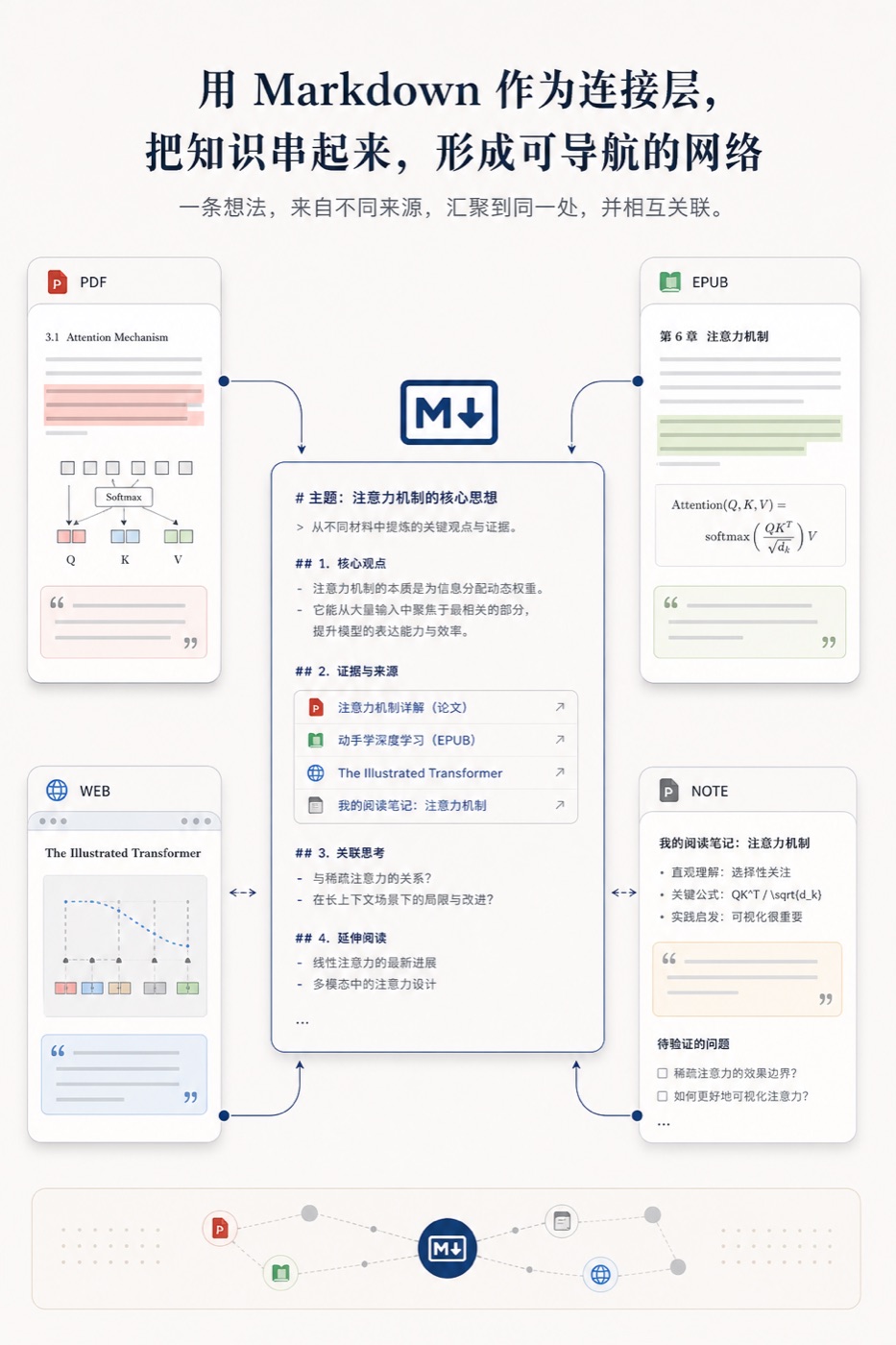
<figure class="dcFig dcFigLeft"><p><img decoding="async" loading="lazy" alt="Markdown 作为不同资料位置之间的连接层" src="https://docube.venglyph.com/assets/images/markdown-as-connection-layer-d740fc4e9f54dc15cb14b3d6d1e9c17b.jpg" width="933" height="1400" class="img_L0ZW"></p></figure>
<p>这适合：</p>
<ul>
<li class="">把论文结论连到方法或数据页。</li>
<li class="">把教材正文连到另一章的定义。</li>
<li class="">对照同一作品的不同译本。</li>
<li class="">从批评文章跳到被讨论的原文段落。</li>
<li class="">把课程笔记连到视频里的具体讲解时间。</li>
</ul>
<p>链接标注是单向关系。它不会自动在目标文档建立“谁链接了我”的反向列表；标签页的返回历史也不等于反向链接。</p>
<h2 class="anchor anchorTargetStickyNavbar_DNst" id="为什么独立-markdown-适合作为连接层">为什么独立 Markdown 适合作为连接层<a href="https://docube.venglyph.com/blog/docube-links-point-to-locations#%E4%B8%BA%E4%BB%80%E4%B9%88%E7%8B%AC%E7%AB%8B-markdown-%E9%80%82%E5%90%88%E4%BD%9C%E4%B8%BA%E8%BF%9E%E6%8E%A5%E5%B1%82" class="hash-link" aria-label="为什么独立 Markdown 适合作为连接层的直接链接" title="为什么独立 Markdown 适合作为连接层的直接链接" translate="no">​</a></h2>
<p>独立笔记需要同时满足两件事：可以自由组织观点，又能回到原始资料。Markdown 适合承担这一层，因为正文是可读文本，链接也能直接写在内容中。</p>
<p>一个主题笔记可以同时列出：</p>
<ul>
<li class="">一份 PDF 的具体页面。</li>
<li class="">一本 EPUB 的某段正文。</li>
<li class="">一个网页快照的段落。</li>
<li class="">一段视频的时间点。</li>
<li class="">另一篇 Markdown 笔记的标题或锚点。</li>
</ul>
<p>这样笔记不是复制出来的材料仓库，而是导航和论证层。原文仍留在适合阅读的格式中，笔记负责说明它们为什么有关。</p>
<h2 class="anchor anchorTargetStickyNavbar_DNst" id="位置链接的四个现实限制">位置链接的四个现实限制<a href="https://docube.venglyph.com/blog/docube-links-point-to-locations#%E4%BD%8D%E7%BD%AE%E9%93%BE%E6%8E%A5%E7%9A%84%E5%9B%9B%E4%B8%AA%E7%8E%B0%E5%AE%9E%E9%99%90%E5%88%B6" class="hash-link" aria-label="位置链接的四个现实限制的直接链接" title="位置链接的四个现实限制的直接链接" translate="no">​</a></h2>
<h3 class="anchor anchorTargetStickyNavbar_DNst" id="1-链接不包含原文件">1. 链接不包含原文件<a href="https://docube.venglyph.com/blog/docube-links-point-to-locations#1-%E9%93%BE%E6%8E%A5%E4%B8%8D%E5%8C%85%E5%90%AB%E5%8E%9F%E6%96%87%E4%BB%B6" class="hash-link" aria-label="1. 链接不包含原文件的直接链接" title="1. 链接不包含原文件的直接链接" translate="no">​</a></h3>
<p><code>docube://</code> 地址记录资料身份和位置，不会把 PDF 或 EPUB 嵌进链接。发送给另一台设备前，目标资料必须已经导入或同步过去。</p>
<h3 class="anchor anchorTargetStickyNavbar_DNst" id="2-自定义地址需要对应应用">2. 自定义地址需要对应应用<a href="https://docube.venglyph.com/blog/docube-links-point-to-locations#2-%E8%87%AA%E5%AE%9A%E4%B9%89%E5%9C%B0%E5%9D%80%E9%9C%80%E8%A6%81%E5%AF%B9%E5%BA%94%E5%BA%94%E7%94%A8" class="hash-link" aria-label="2. 自定义地址需要对应应用的直接链接" title="2. 自定义地址需要对应应用的直接链接" translate="no">​</a></h3>
<p>普通网页链接由浏览器处理，<code>docube://</code> 需要安装 DoCube。用于长期论文或团队协作时，建议在链接旁同时写明标题、作者、页码或章节，保留人可以阅读的备用引用。</p>
<h3 class="anchor anchorTargetStickyNavbar_DNst" id="3-原文变化可能破坏位置">3. 原文变化可能破坏位置<a href="https://docube.venglyph.com/blog/docube-links-point-to-locations#3-%E5%8E%9F%E6%96%87%E5%8F%98%E5%8C%96%E5%8F%AF%E8%83%BD%E7%A0%B4%E5%9D%8F%E4%BD%8D%E7%BD%AE" class="hash-link" aria-label="3. 原文变化可能破坏位置的直接链接" title="3. 原文变化可能破坏位置的直接链接" translate="no">​</a></h3>
<p>PDF 被替换成不同版本、EPUB 章节被重排、Markdown 标题被删除，都可能让旧位置变得不准确。重要引用要保留原文摘录和版本信息。</p>
<h3 class="anchor anchorTargetStickyNavbar_DNst" id="4-同步不是备份">4. 同步不是备份<a href="https://docube.venglyph.com/blog/docube-links-point-to-locations#4-%E5%90%8C%E6%AD%A5%E4%B8%8D%E6%98%AF%E5%A4%87%E4%BB%BD" class="hash-link" aria-label="4. 同步不是备份的直接链接" title="4. 同步不是备份的直接链接" translate="no">​</a></h3>
<p>如果目标文档被删除，删除可能同步到其他设备，链接也会失去目标。重要资料和笔记应有独立导出与备份。</p>
<h2 class="anchor anchorTargetStickyNavbar_DNst" id="搜索链接和历史应该怎样配合">搜索、链接和历史应该怎样配合<a href="https://docube.venglyph.com/blog/docube-links-point-to-locations#%E6%90%9C%E7%B4%A2%E9%93%BE%E6%8E%A5%E5%92%8C%E5%8E%86%E5%8F%B2%E5%BA%94%E8%AF%A5%E6%80%8E%E6%A0%B7%E9%85%8D%E5%90%88" class="hash-link" aria-label="搜索、链接和历史应该怎样配合的直接链接" title="搜索、链接和历史应该怎样配合的直接链接" translate="no">​</a></h2>
<p>三者解决的是不同问题：</p>
<ul>
<li class=""><strong>搜索</strong>用于你不知道目标在哪里时，从内容反查来源。</li>
<li class=""><strong>链接</strong>用于你已经知道两个位置有关，希望以后直接往返。</li>
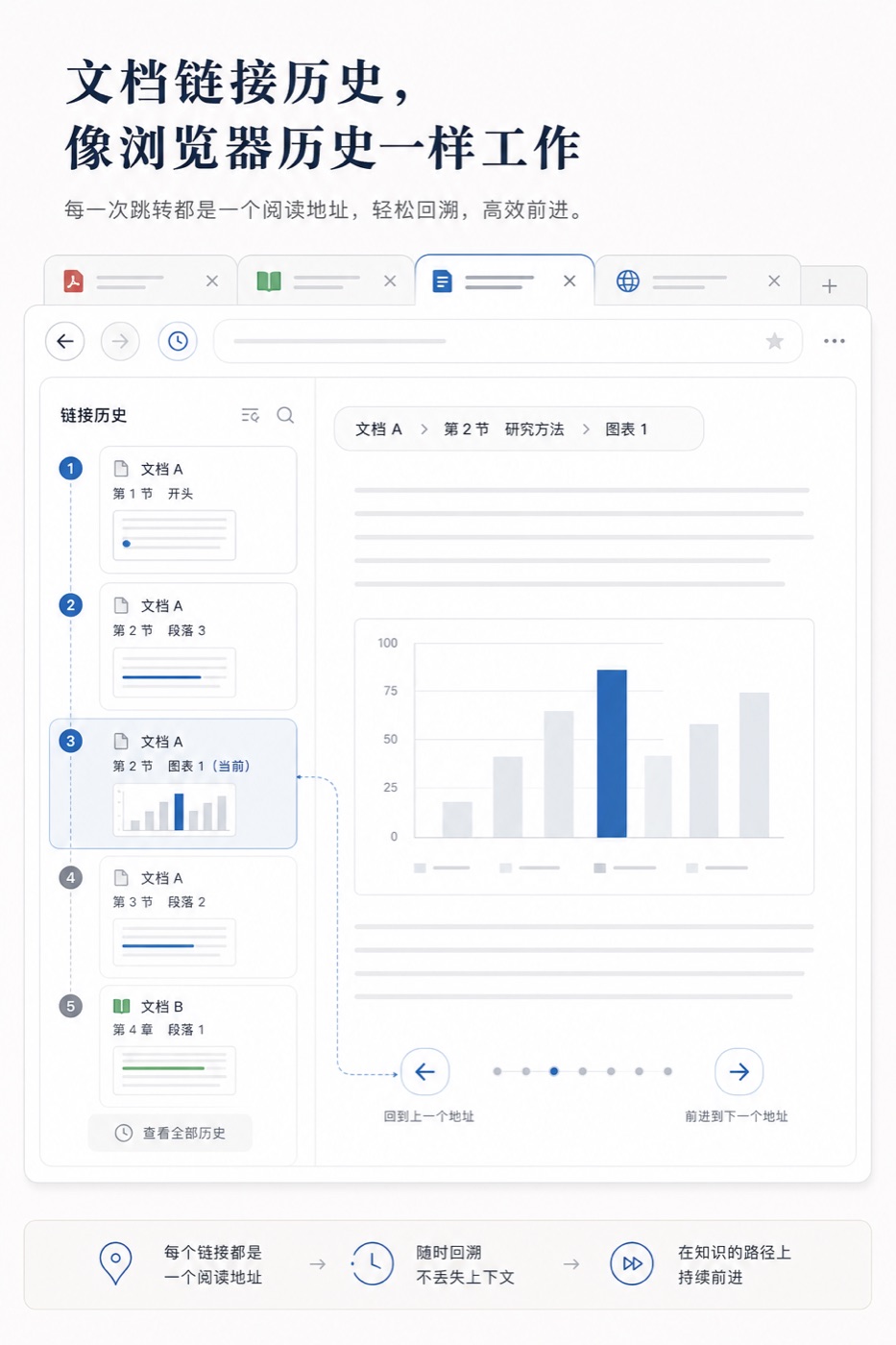
<li class=""><strong>历史</strong>用于返回刚刚访问过的位置，不需要提前整理。</li>
</ul>
<figure class="dcFig dcFigRight"><p><img decoding="async" loading="lazy" alt="像浏览器一样在阅读地址历史中前进和后退" src="https://docube.venglyph.com/assets/images/history-like-browser-0ffc26be67dabd96fa00f583778a1659.jpg" width="933" height="1400" class="img_L0ZW"></p></figure>
<p>好的知识工作流不会要求你提前把所有关系都设计好。先用搜索找到内容，对真正重要的关系建立链接，其余临时跳转交给历史记录。</p>
<h2 class="anchor anchorTargetStickyNavbar_DNst" id="常见问题">常见问题<a href="https://docube.venglyph.com/blog/docube-links-point-to-locations#%E5%B8%B8%E8%A7%81%E9%97%AE%E9%A2%98" class="hash-link" aria-label="常见问题的直接链接" title="常见问题的直接链接" translate="no">​</a></h2>
<h3 class="anchor anchorTargetStickyNavbar_DNst" id="为什么不直接把原文复制进笔记">为什么不直接把原文复制进笔记？<a href="https://docube.venglyph.com/blog/docube-links-point-to-locations#%E4%B8%BA%E4%BB%80%E4%B9%88%E4%B8%8D%E7%9B%B4%E6%8E%A5%E6%8A%8A%E5%8E%9F%E6%96%87%E5%A4%8D%E5%88%B6%E8%BF%9B%E7%AC%94%E8%AE%B0" class="hash-link" aria-label="为什么不直接把原文复制进笔记？的直接链接" title="为什么不直接把原文复制进笔记？的直接链接" translate="no">​</a></h3>
<p>短摘录有助于理解上下文，但复制内容会与来源分离，也可能遗漏图表、脚注和版本信息。保留简短摘录，同时附上位置链接更稳妥。</p>
<h3 class="anchor anchorTargetStickyNavbar_DNst" id="epub-改字号后链接还有效吗">EPUB 改字号后，链接还有效吗？<a href="https://docube.venglyph.com/blog/docube-links-point-to-locations#epub-%E6%94%B9%E5%AD%97%E5%8F%B7%E5%90%8E%E9%93%BE%E6%8E%A5%E8%BF%98%E6%9C%89%E6%95%88%E5%90%97" class="hash-link" aria-label="EPUB 改字号后，链接还有效吗？的直接链接" title="EPUB 改字号后，链接还有效吗？的直接链接" translate="no">​</a></h3>
<p>如果工具保存的是正文位置而不是显示页码，通常可以回到相同内容附近。若原 EPUB 被替换或章节结构大幅改变，仍需要重新确认。</p>
<h3 class="anchor anchorTargetStickyNavbar_DNst" id="链接笔记能代替-pdf-标注吗">链接笔记能代替 PDF 标注吗？<a href="https://docube.venglyph.com/blog/docube-links-point-to-locations#%E9%93%BE%E6%8E%A5%E7%AC%94%E8%AE%B0%E8%83%BD%E4%BB%A3%E6%9B%BF-pdf-%E6%A0%87%E6%B3%A8%E5%90%97" class="hash-link" aria-label="链接笔记能代替 PDF 标注吗？的直接链接" title="链接笔记能代替 PDF 标注吗？的直接链接" translate="no">​</a></h3>
<p>不能完全代替。高亮和短批注适合阅读当下；链接笔记适合把较长思考和多份资料组织起来。两者配合比只选一种更自然。</p>
<h3 class="anchor anchorTargetStickyNavbar_DNst" id="可以把-docube-链接放进其他笔记-app-吗">可以把 DoCube 链接放进其他笔记 App 吗？<a href="https://docube.venglyph.com/blog/docube-links-point-to-locations#%E5%8F%AF%E4%BB%A5%E6%8A%8A-docube-%E9%93%BE%E6%8E%A5%E6%94%BE%E8%BF%9B%E5%85%B6%E4%BB%96%E7%AC%94%E8%AE%B0-app-%E5%90%97" class="hash-link" aria-label="可以把 DoCube 链接放进其他笔记 App 吗？的直接链接" title="可以把 DoCube 链接放进其他笔记 App 吗？的直接链接" translate="no">​</a></h3>
<p>可以，只要目标 App 保留自定义 URL，并且打开链接的设备已安装 DoCube、拥有对应文档。</p>
<p>如果还没有建立可搜索的资料库，可以先阅读<a class="" href="https://docube.venglyph.com/blog/how-to-search-across-hundreds-of-pdfs-on-mac">如何在 Mac 上搜索数百个 PDF</a>和<a class="" href="https://docube.venglyph.com/blog/how-to-manage-pdf-and-epub-notes-locally">如何在本地管理 PDF 与 EPUB 笔记</a>。</p>]]></content>
        <author>
            <name>Docube Labs</name>
            <uri>/about</uri>
        </author>
        <category label="文档链接" term="文档链接"/>
        <category label="PDF 笔记" term="PDF 笔记"/>
        <category label="EPUB 笔记" term="EPUB 笔记"/>
    </entry>
    <entry>
        <title type="html"><![CDATA[PDF 的问题，不在 PDF，而在标注之后]]></title>
        <id>https://docube.venglyph.com/blog/the-problem-with-pdfs-is-what-happens-after-annotation</id>
        <link href="https://docube.venglyph.com/blog/the-problem-with-pdfs-is-what-happens-after-annotation"/>
        <updated>2026-05-28T00:00:00.000Z</updated>
        <summary type="html"><![CDATA[PDF 在稳定阅读和排版保真上依然出色。真正的短板发生在标注之后——高亮和笔记还能不能继续参与搜索、复习、连接和再利用。]]></summary>
        <content type="html"><![CDATA[<p><em>PDF 在表达能力和渲染稳定性上早已足够强。真正显得落后的，是标注之后，这些内容如何继续参与学习、研究和知识工作。</em></p>
<figure class="dcFig dcFigLeft"><p><img decoding="async" loading="lazy" alt="一份干净的 PDF 在多台设备上保持一致的渲染效果" src="https://docube.venglyph.com/assets/images/pdf-rendering-stability-af3eaf6cc52ce901a33649d58b872c60.jpg" width="1400" height="933" class="img_L0ZW"></p></figure>
<p>PDF 从来都不是一个没人抱怨的格式。</p>
<p>但我越来越觉得，很多抱怨并没有命中真正的问题。</p>
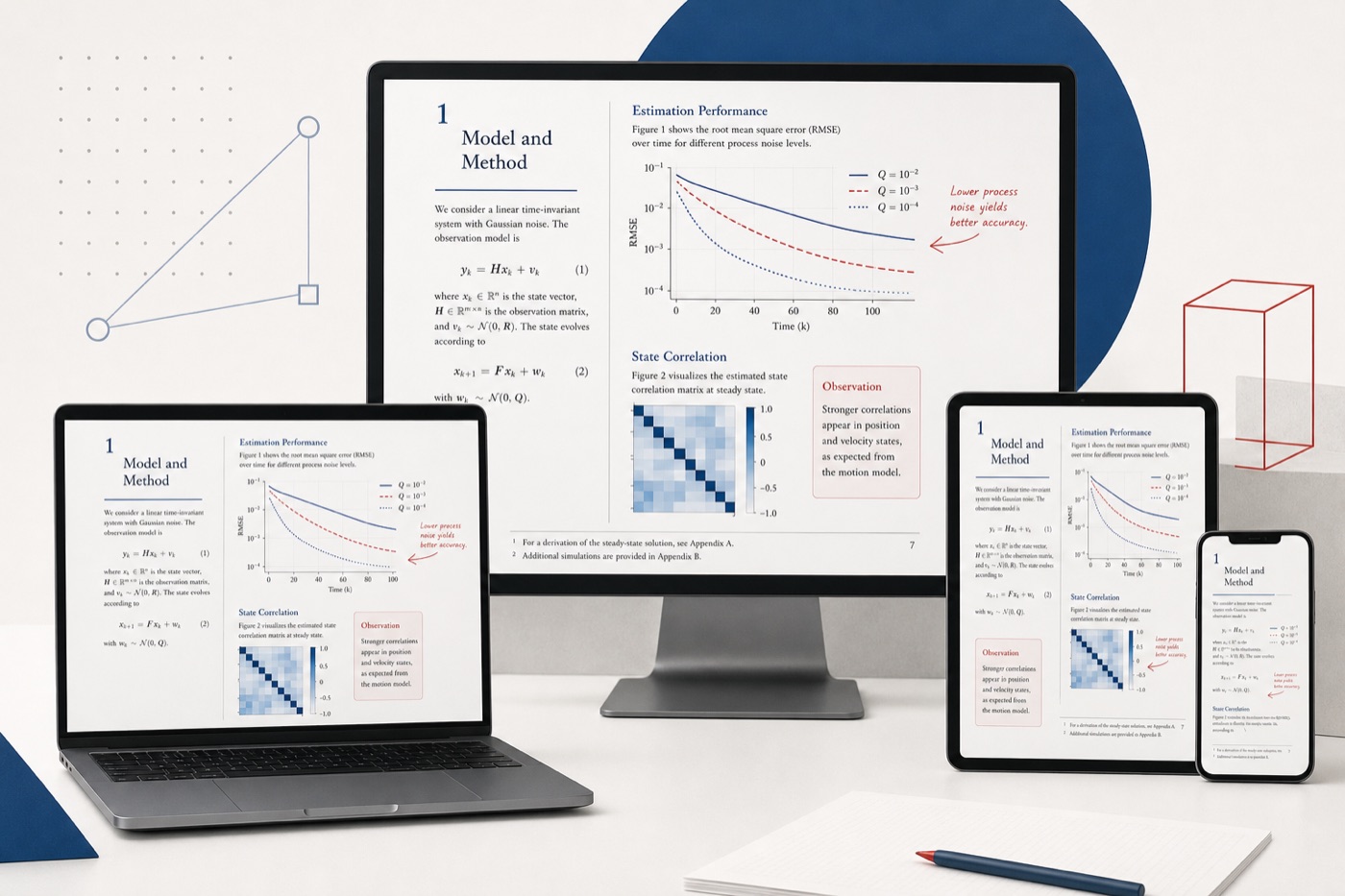
<p>我并不讨厌 PDF。恰恰相反，我认为 PDF 至今仍是一种非常出色的文档格式。它表现力丰富、版式稳定、在不同设备上渲染一致。对于论文、报告、判决书、扫描书这类对版式敏感的文档来说，这种稳定不是缺点，反而是它至今有用的主要原因之一。复杂排版、图表、脚注、公式和页面之间的关系，都能被相当忠实地保留下来。如果目标是准确地把内容交付给读者，PDF 至今仍做得很好。</p>
<h2 class="anchor anchorTargetStickyNavbar_DNst" id="把还能继续使用变成一次可以检查的操作">把“还能继续使用”变成一次可以检查的操作<a href="https://docube.venglyph.com/blog/the-problem-with-pdfs-is-what-happens-after-annotation#%E6%8A%8A%E8%BF%98%E8%83%BD%E7%BB%A7%E7%BB%AD%E4%BD%BF%E7%94%A8%E5%8F%98%E6%88%90%E4%B8%80%E6%AC%A1%E5%8F%AF%E4%BB%A5%E6%A3%80%E6%9F%A5%E7%9A%84%E6%93%8D%E4%BD%9C" class="hash-link" aria-label="把“还能继续使用”变成一次可以检查的操作的直接链接" title="把“还能继续使用”变成一次可以检查的操作的直接链接" translate="no">​</a></h2>
<p>在自己的 PDF 中标出一句关键内容，写一段解释，并保存它的来源位置。结束这次阅读后，再用下面三个动作检查这条记录：</p>
<ul>
<li class="">搜索记得的词，看看能否找到相关内容。</li>
<li class="">从笔记回到原文，看看上下文是否足够支持当时的判断。</li>
<li class="">如果确实需要记忆，按自己的复习规则安排后续回顾；创建标注不等于立即进入当天复习。</li>
</ul>
<p>有了这些往返，标注才进入下一次阅读和思考。<a class="" href="https://docube.venglyph.com/workflows/connected-notes">把网页、PDF 和视频里的依据写进同一篇笔记</a>，是其中一种可实际走通的方式。</p>
<p>所以我从不认为 PDF 的核心问题是它太老了，或者它应该消失。</p>
<p>让我越来越在意的，不是 PDF 本身，而是围绕它建立起来的标注工作流。</p>
<p>人们抱怨 PDF 时，第一条通常是它难编辑。这没错，但在大多数阅读、学习和研究场景里，这并不是最重要的痛点。大多数时候，人们并不是想把一份 PDF 改写成另一篇文档，而是想读它、标出关键段落、写下想法，过几天再回来，找回当时重要的内容，和其他资料对照，或者引用进自己的写作里。</p>
<p>问题不在于 PDF 能不能编辑，而在于标注之后发生的事情，能不能继续参与真正的工作。</p>
<p>这正是 PDF 生态至今仍显薄弱的地方。</p>
<p>PDF 擅长的是页面呈现，而不是知识交互。它善于可靠地展示内容，却不善于表达读者对内容的理解应该如何持续演进。PDF 规范里确实有标注功能，但在实践中依然有限。高亮、下划线、批注、便利贴、画笔，更像是贴在页面上的补丁，而不是一层成熟的知识工作设施。</p>
<p>于是，几乎每一个 PDF 阅读器都不得不发明自己的标注模型。</p>
<p>仅这个事实就很能说明问题。PDF 生态实际上已经接受了一个现实：阅读可以共享，标注不行。格式本身负责把页面一致地呈现出来；而一旦问题变成读者如何与页面互动，每个应用就各走各的路。每个阅读器有自己的高亮、自己的批注、自己的同步逻辑、自己的导出格式。它们在有限的意义上都“能用”，但大多数停留在一个相当初级的阶段。</p>
<p>这个阶段通常长什么样？一个标注列表。</p>
<p>你高亮了二十段话，写了五条批注，最后阅读器给你一个标注面板，告诉你它们都在。这不是没用，总比没有强。但系统往往也就停在这里了。它帮你回顾，却很少真正反哺你的学习或研究过程。</p>
<p>大多数 PDF 阅读器的标注系统，解决的是“记录”的问题，而不是“继续”的问题。你的高亮还是高亮，你的笔记还是笔记，它们很少进入其他工作流。它们不会真正参与搜索，不参与后续的整理，不参与跨文档的连接，也不参与间隔复习和再利用。它们只是页面上的痕迹，而不是知识工作流里的活跃对象。</p>
<figure class="dcFig dcFigRight"><p><img decoding="async" loading="lazy" alt="稳定的 PDF 页面，被各自为政的标注系统包围" src="https://docube.venglyph.com/assets/images/fragmented-annotation-layer-ee3bd9570384aec86356f0212f047f67.jpg" width="1400" height="933" class="img_L0ZW"></p></figure>
<p>但我越来越觉得，一条有价值的标注，不应该只是附着在页面上的记号。</p>
<p>它应该参与搜索，因为被标注的内容通常比没标注的更重要。</p>
<p>它应该参与复习，因为学习很少是一次性的事件。</p>
<p>它应该参与连接，因为真正的理解往往横跨多篇文档产生，而不是发生在单一文档内部。</p>
<p>所以我不太关心一个阅读器“有没有高亮功能”，更关心高亮之后会发生什么。</p>
<p>过去几年自己做文档工具的过程中，我逐渐相信一个挺朴素的道理：标注不应该停留在文档的附属品这一层，它应该进入工作的下一层。它应该影响检索，因为标过的段落往往最有价值；它应该进入复习，因为重要的内容不该止步于“我标过一次”；它应该能连接文档，因为知识是在引用之间生长的，而不是在孤立的文件里。只有这样，一条标注才不只是“我读过这段话”的证明，而是未来工作的入口。</p>
<p>这也是我对另一个非常常见的 PDF 习惯越来越失去耐心的原因：把 PDF 画成一片手写笔记的汪洋。</p>
<p>我理解人们为什么喜欢这样。直接在页面上画箭头、画圈、打星号、在页边写反应，确实直接又痛快，有一种参与感，有时甚至让人觉得真正的思考正在页面上发生。</p>
<p>但我越来越不喜欢这种工作流，原因只有一个：它之后几乎不参与任何高效的流程。</p>
<p>手写笔记通常不是文本，也不是结构化数据。它难以搜索、难以复用、难以聚合、难以干净地连接到其他文档，也难以进入任何更自动化的复习、检索或整理流程。很多时候，它唯一无可争议的价值，就是书写那一刻带来的感觉。之后，它往往变成与文档争抢注意力的视觉噪音，而不是让理解更持久的东西。</p>
<p>我并不反对手写，也不反对通过涂画来思考的那种实感。我反对的是一种价值几乎完全终结于当下动作本身的标注方式。在学习和研究场景里，如果一条笔记进不了搜索、复习、连接和再利用，它迟早会变得低效。</p>
<figure class="dcFig dcFigLeft"><p><img decoding="async" loading="lazy" alt="杂乱的手写 PDF 与结构化标注工作流的对照" src="https://docube.venglyph.com/assets/images/handwritten-vs-structured-annotations-a6e9957b0508e1cfadea7674c67b773d.jpg" width="1400" height="933" class="img_L0ZW"></p></figure>
<p>所以我真正想要的，不是更多装饰性的标注。</p>
<p>而是能持续工作的标注。</p>
<p>它们应该可搜索、可复习、可连接、可复用。理想情况下，它们还应该保留一些结构，而不是只作为视觉残留活下来。</p>
<p>从这个角度看，真正需要重新思考的不是 PDF 阅读本身——PDF 已经很擅长阅读了。显得过时的，是我们对标注的理解，以及标注应该在学习、研究和知识组织中扮演的角色。</p>
<p>PDF 不需要被取代。</p>
<p>但围绕它构建的工具——尤其是标注之后发生的一切——仍然需要认真的重新设计。</p>
<p>因为如果标注始终只是页面上的记号，不能继续参与搜索、复习、连接和再利用，那么 PDF 生态在知识工作这件事上，就仍然停留在出人意料的早期阶段。</p>
<p>而我越是做文档工具，就越确信：下一代工具应该从这里开始。</p>]]></content>
        <author>
            <name>Docube Labs</name>
            <uri>/about</uri>
        </author>
        <category label="PDF" term="PDF"/>
        <category label="标注" term="标注"/>
        <category label="知识工作" term="知识工作"/>
    </entry>
</feed>